
Khách hàng & Import Excel
Tạo mới khách hàng với tính năng tra cứu tự động theo MST và nạp danh sách hàng nghìn khách hàng từ file Excel.
Hệ thống danh mục Khách hàng giúp quản lý thông tin đối tác mua hàng chính xác, hỗ trợ tra cứu trực tuyến tên công ty theo Mã số thuế và nhập hàng loạt từ Excel.
1. Tạo mới Khách hàng thủ công
Mở Danh mục Khách hàng & Nhấn Mới
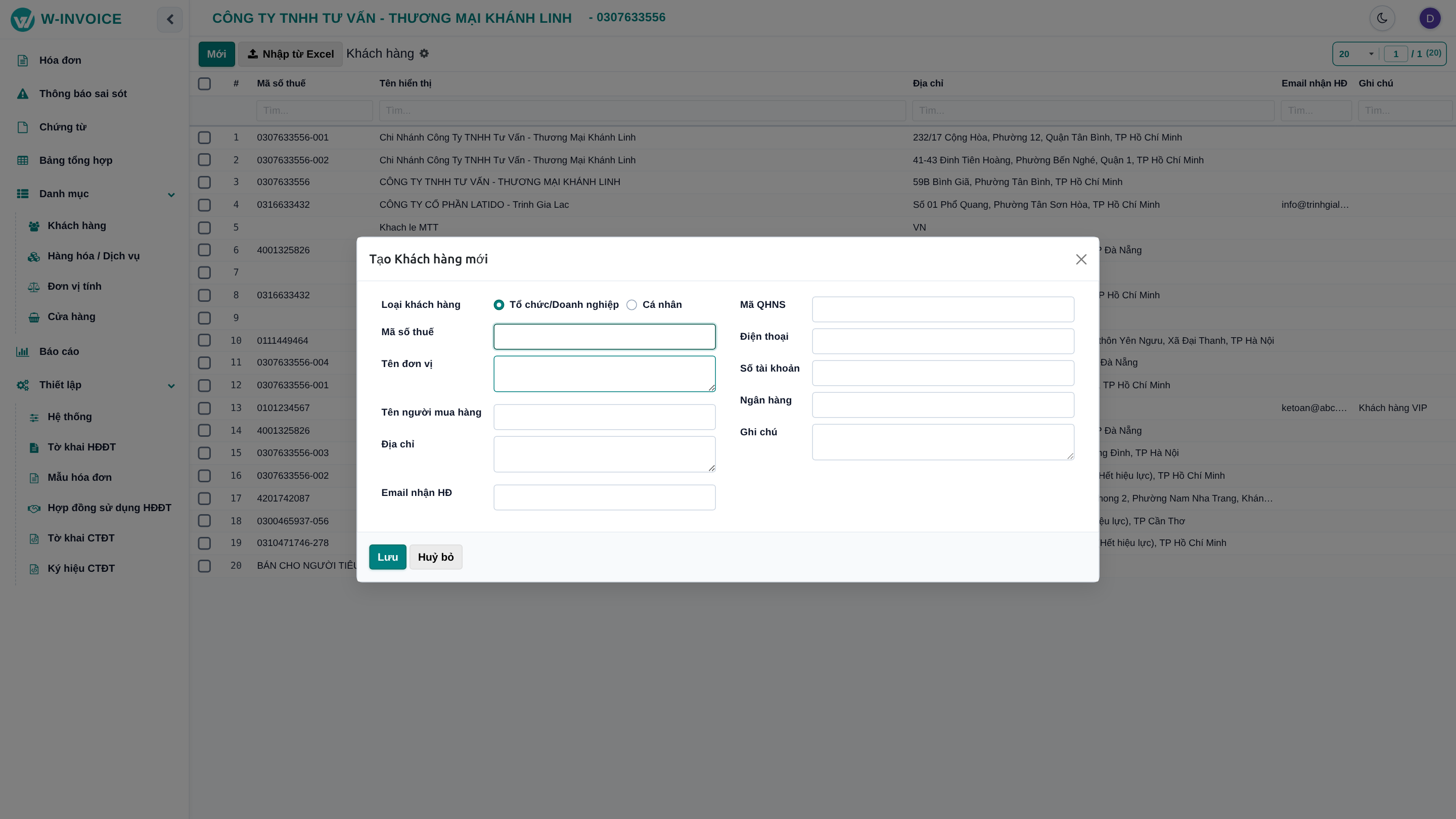
Nhấn vào menu Danh mục → Nhấn chọn Khách hàng → Nhấn nút Mới ở góc trên bên trái.
Điền thông tin trên Biểu mẫu Tạo Khách Hàng
Chọn Loại khách hàng (Tổ chức/Doanh nghiệp hoặc Cá nhân), nhập Mã số thuế, Tên đơn vị, Địa chỉ, Email nhận HĐ, Số điện thoại, Tài khoản ngân hàng.
Nhấn Lưu
Nhấn nút Lưu trên biểu mẫu để hoàn tất.
2. Nhập liệu hàng loạt Khách hàng từ Excel
Nhấn nút 'Nhập từ Excel'
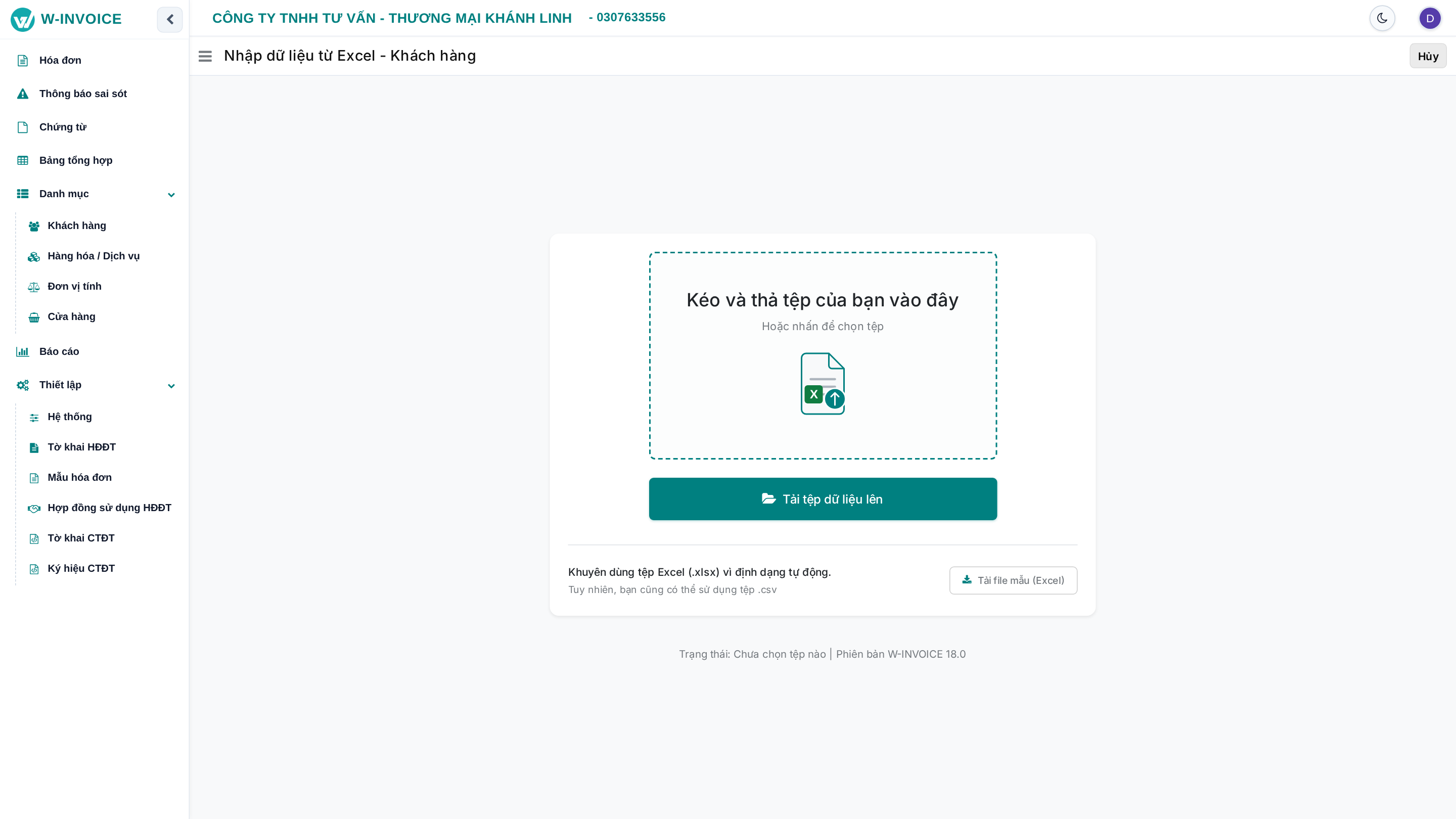
Tại giao diện danh sách Khách hàng, nhấn nút Nhập từ Excel bên cạnh nút Mới.
Tải file mẫu Excel chuẩn
Nhấn nút Tải file mẫu (Excel) để nhận file mẫu định dạng .xlsx với đầy đủ các tiêu đề cột chuẩn của hệ thống.
Nhập dữ liệu và tải tệp lên
Điền danh sách khách hàng vào file Excel, sau đó nhấn Tải tệp dữ liệu lên hoặc kéo thả file trực tiếp vào khung nét đứt.
Kiểm tra dữ liệu & Thực thi Nhập
Hệ thống tự động kiểm tra cú pháp, phát hiện trùng lặp MST và hoàn tất nạp hàng nghìn khách hàng chỉ trong vài giây.
Tài liệu này có giúp ích cho bạn không?
Chúng tôi liên tục hoàn thiện tài liệu để đồng hành hiệu quả cùng doanh nghiệp.