
Hóa đơn điện tử
Hướng dẫn chi tiết cách sử dụng các bộ lọc ngày, ký hiệu, số hóa đơn, khách hàng, tổng tiền, trạng thái, tính chất và quy trình lập hóa đơn, ký số phát hành an toàn.
Nghiệp vụ Hóa đơn điện tử là trung tâm vận hành cốt lõi của W-INVOICE, hỗ trợ đầy đủ quy trình từ khởi tạo, kiểm tra dữ liệu, ký số bảo mật đến truyền nhận và đối soát tự động với Cục Thuế.
1. Tổng quan Danh sách Hóa đơn & Hàng Lọc Thông Minh
Màn hình danh sách hóa đơn cung cấp cái nhìn toàn diện với hàng lọc trực tiếp trên từng cột dữ liệu, cho phép kế toán tra cứu, đối soát hàng vạn hóa đơn một cách nhanh chóng và chính xác.
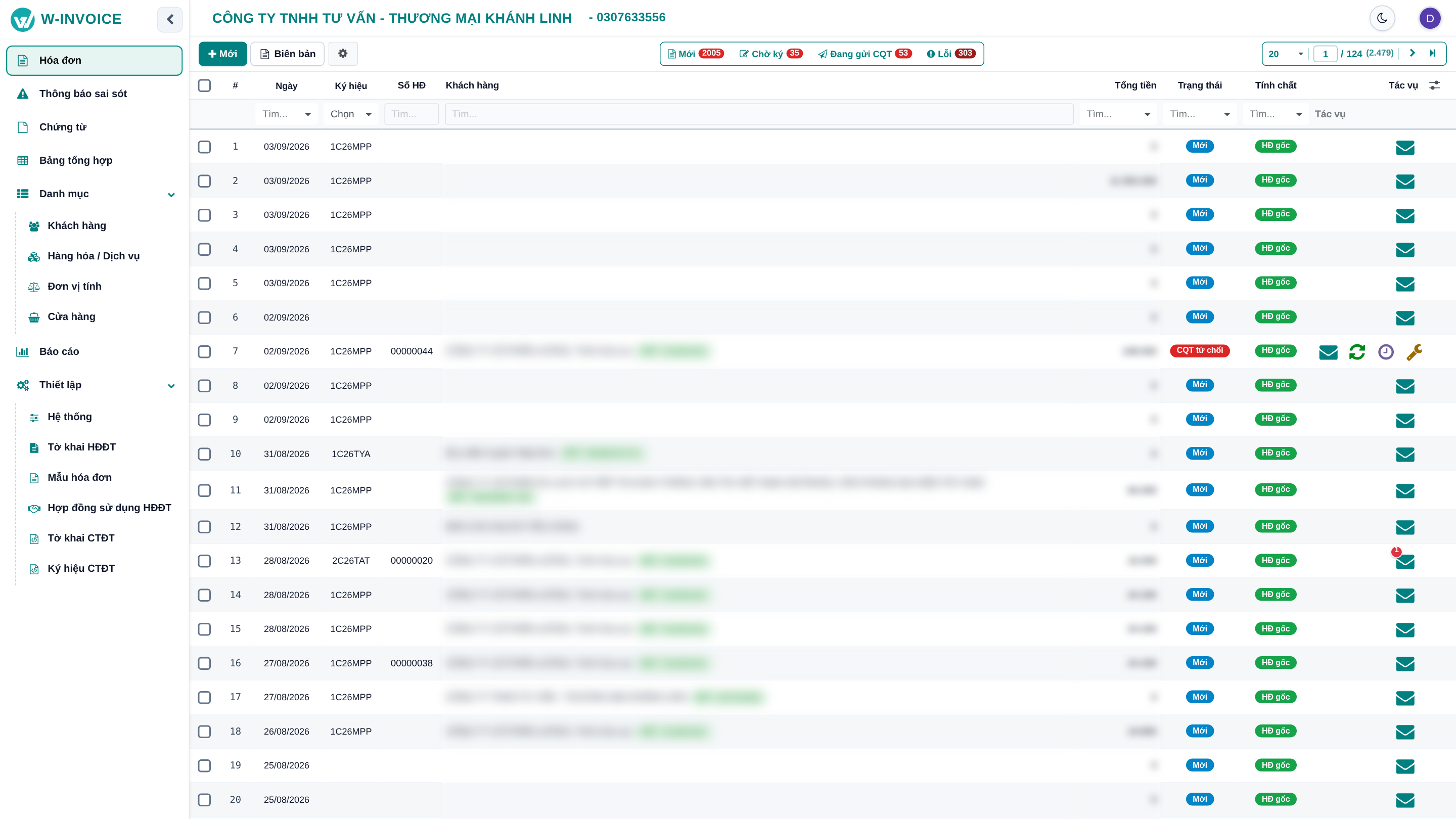
2. Hướng dẫn chi tiết từng Bộ Lọc Dữ Liệu
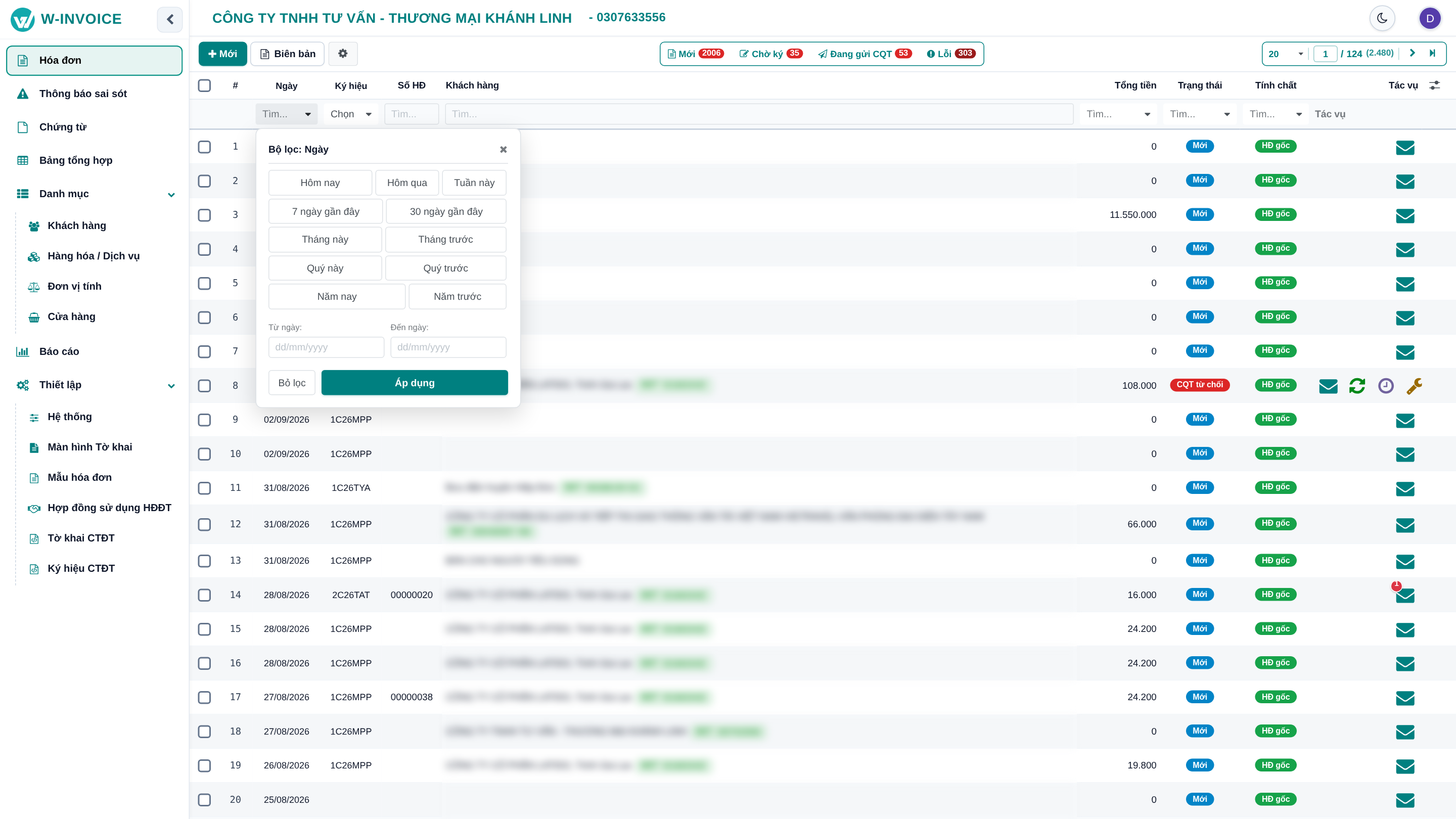
A. Bộ lọc Ngày lập hóa đơn
Nhấn vào ô Tìm... tại cột Ngày trên hàng lọc để mở bảng tùy chọn ngày lập:
- Chọn nhanh mốc thời gian: Hôm nay, Hôm qua, 7 ngày qua, Tháng này, Tháng trước, Quý này, Năm nay.
- Khoảng ngày tùy chọn: Nhấn chọn từ Ngày bắt đầu đến Ngày kết thúc trên lịch để xem toàn bộ hóa đơn phát sinh trong khoảng thời gian mong muốn.
- Nhấn Áp dụng: Danh sách sẽ ngay lập tức được lọc chính xác theo khoảng ngày đã chọn.
B. Bộ lọc Ký hiệu hóa đơn (Serial)
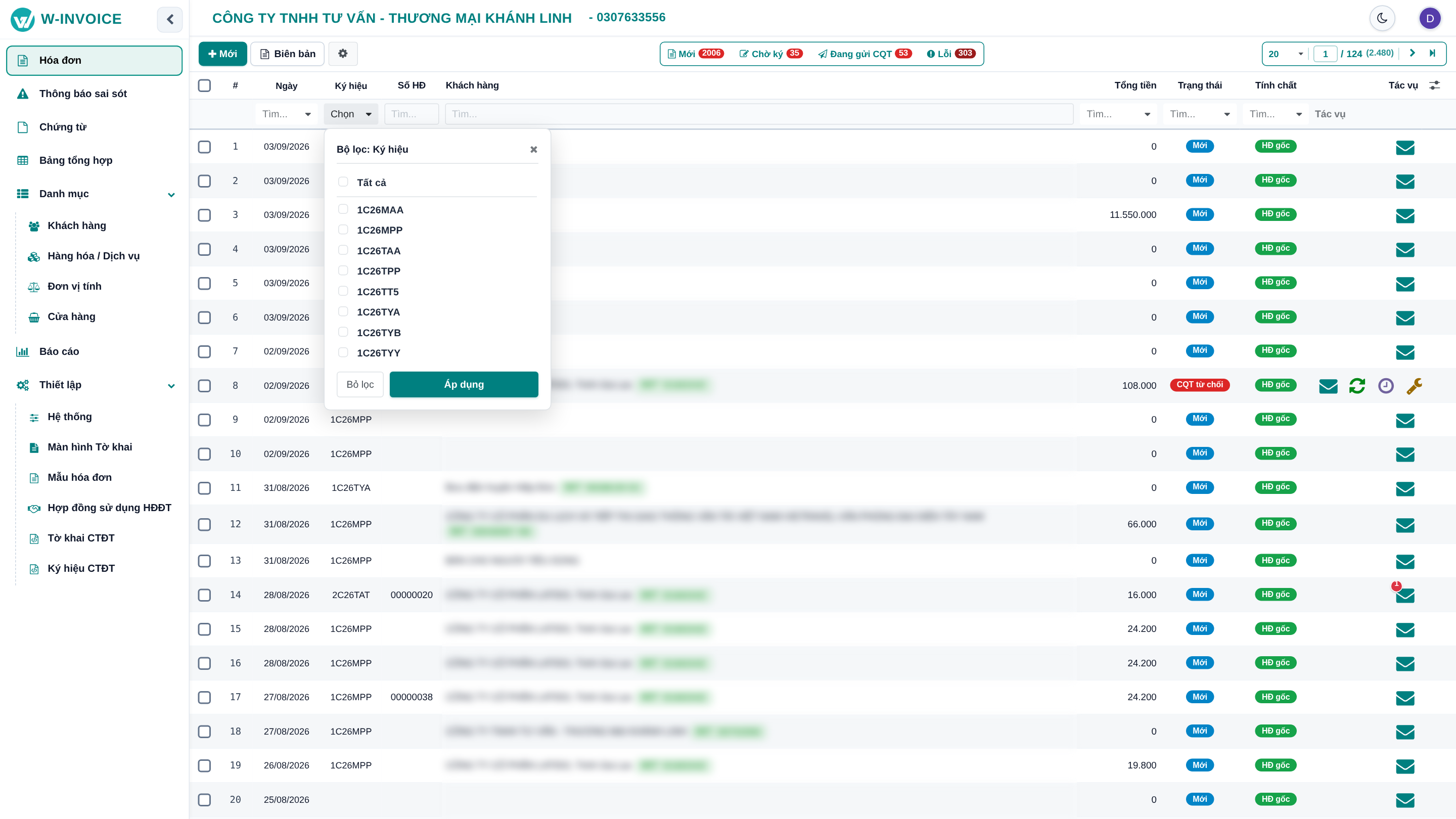
Khi doanh nghiệp sử dụng nhiều ký hiệu mẫu hóa đơn (cho các chi nhánh, cửa hàng hoặc các loại hình bán lẻ, thương mại khác nhau), nhấn vào nút Chọn tại cột Ký hiệu:
- Danh sách hiển thị đầy đủ các ký hiệu đang hoạt động (Ví dụ:
1C26MPP,2C26TAT,1C26TYA...). - Nhấn chọn một hoặc nhiều ký hiệu để lọc danh sách hóa đơn theo đúng dải ký hiệu cần quản lý.
C. Hướng dẫn Lọc theo Số Hóa Đơn
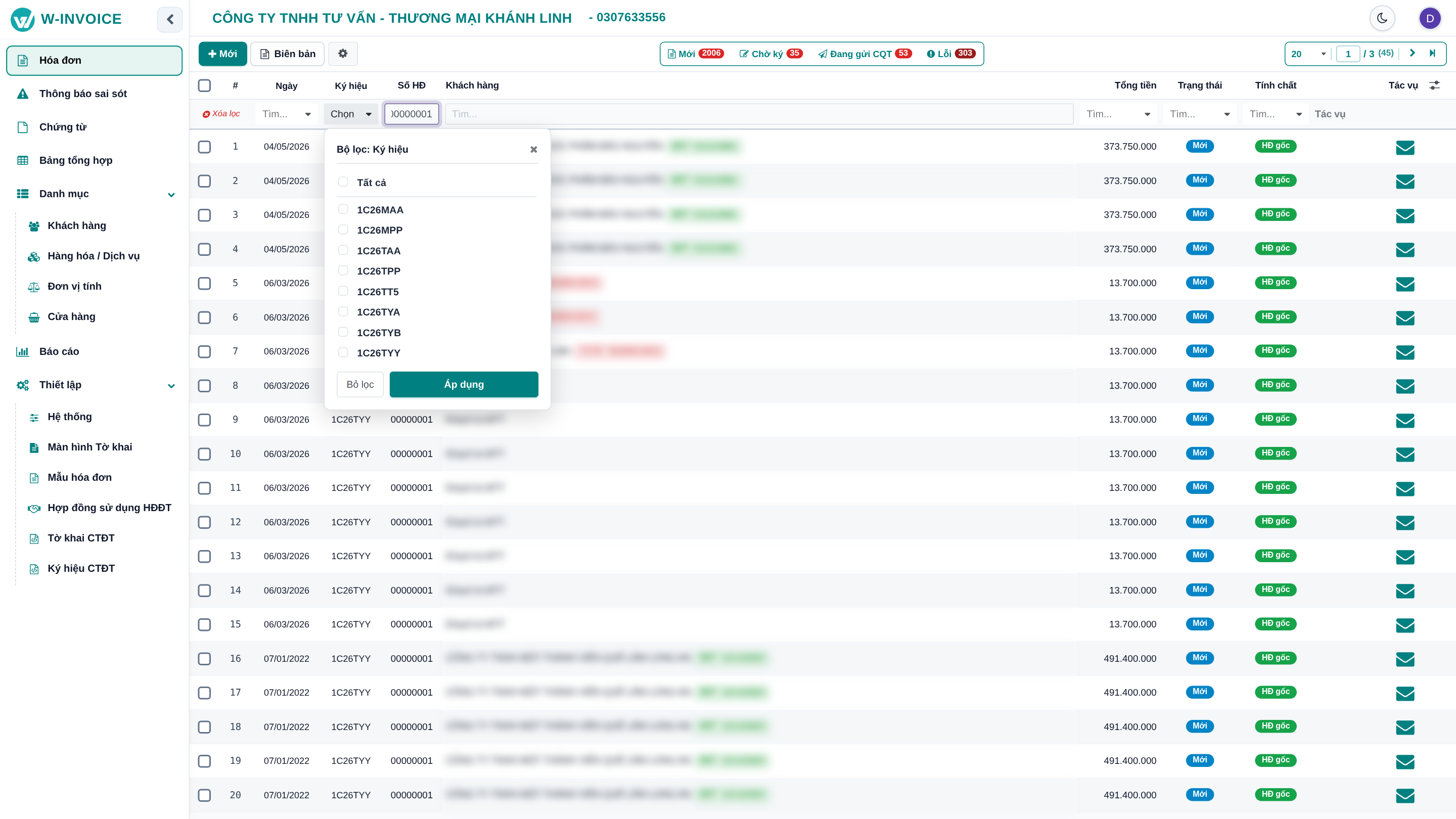
Để tìm kiếm nhanh một hóa đơn cụ thể khi có số hóa đơn:
- Nhập trực tiếp số hóa đơn (định dạng 8 chữ số, ví dụ
00000001hoặc chỉ cần nhập số1) vào ô nhập liệu tại cột Số HĐ. - Hệ thống tự động tìm kiếm tức thì và hiển thị chính xác tờ hóa đơn tương ứng mà không cần tải lại toàn bộ trang.
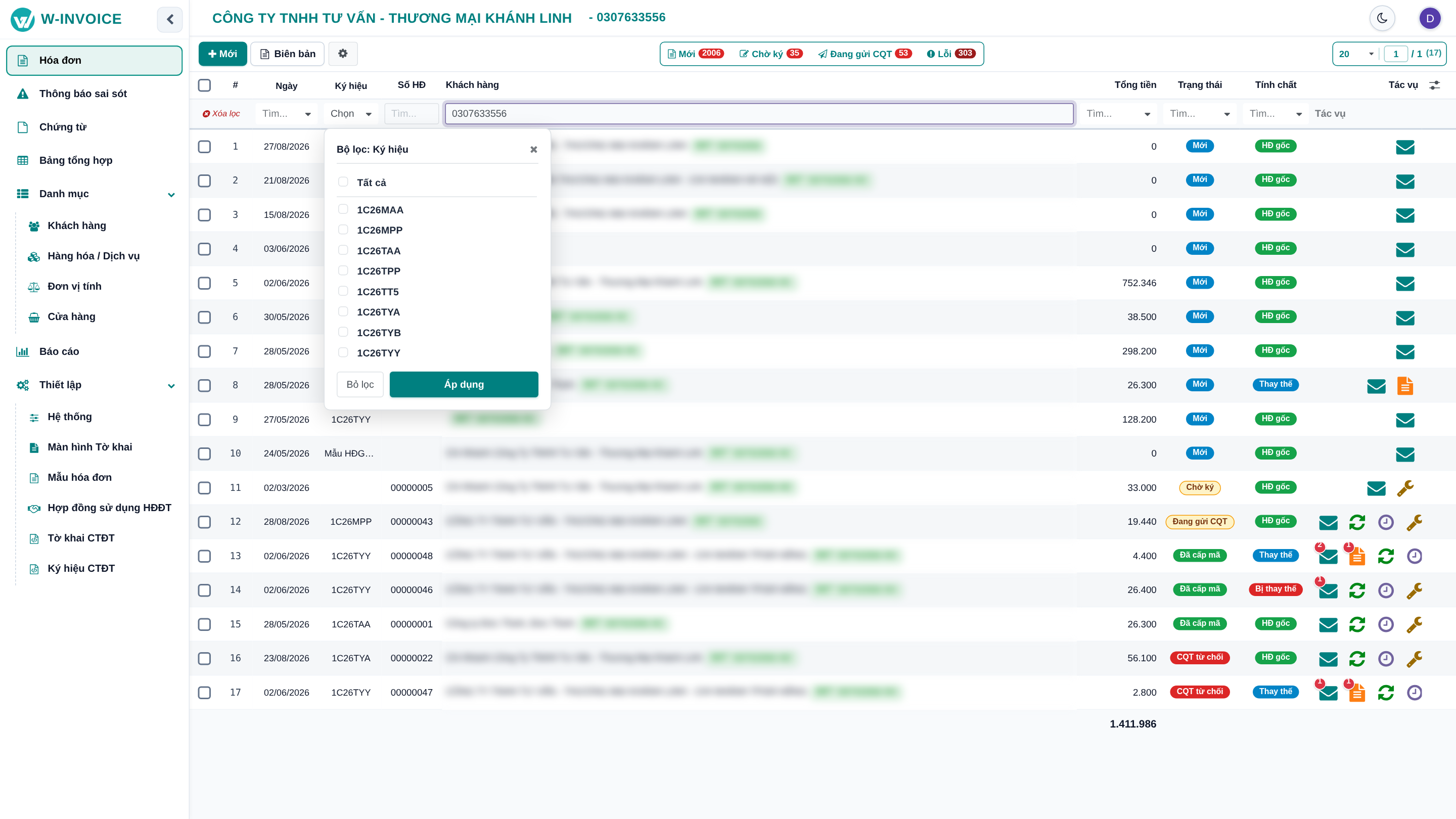
D. Hướng dẫn Lọc theo Khách Hàng (Mã Số Thuế / Tên Đơn Vị)
Hỗ trợ tìm kiếm thông minh đa năng theo thông tin người mua:
- Tìm theo Mã số thuế: Nhập mã số thuế của khách hàng (Ví dụ:
0307633556) vào ô tại cột Khách hàng. - Tìm theo Tên công ty / Người mua: Nhập một phần hoặc toàn bộ tên công ty của người mua (Ví dụ:
Khánh Linh). - Hệ thống tự động gom và hiển thị toàn bộ hóa đơn đã xuất cho đối tác đó để phục vụ đối soát công nợ.
E. Bộ lọc Tổng Tiền Hóa Đơn
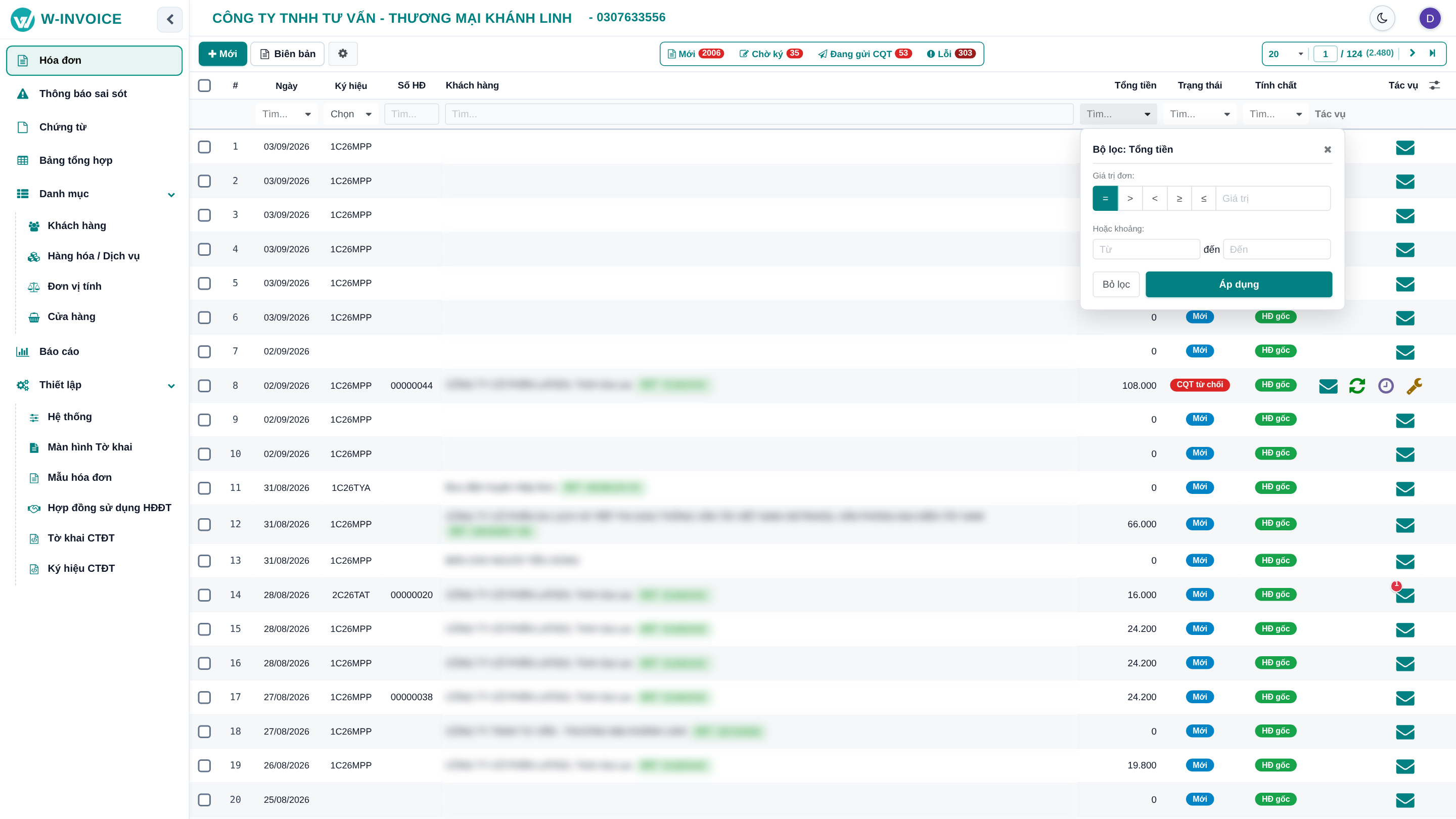
Nhấn vào ô Tìm... tại cột Tổng tiền để mở cửa sổ điều kiện giá trị thanh toán:
- Các phép so sánh linh hoạt: Bằng (
=), Lớn hơn (>), Nhỏ hơn (<), Lớn hơn hoặc bằng (>=), Nhỏ hơn hoặc bằng (<=). - Lọc trong khoảng tiền: Chọn chế độ Trong khoảng và nhập số tiền từ mức tối thiểu đến mức tối đa (Ví dụ: Từ
5.000.000đđến20.000.000đ).
F. Bộ lọc Trạng Thái Truyền Nhận Cục Thuế
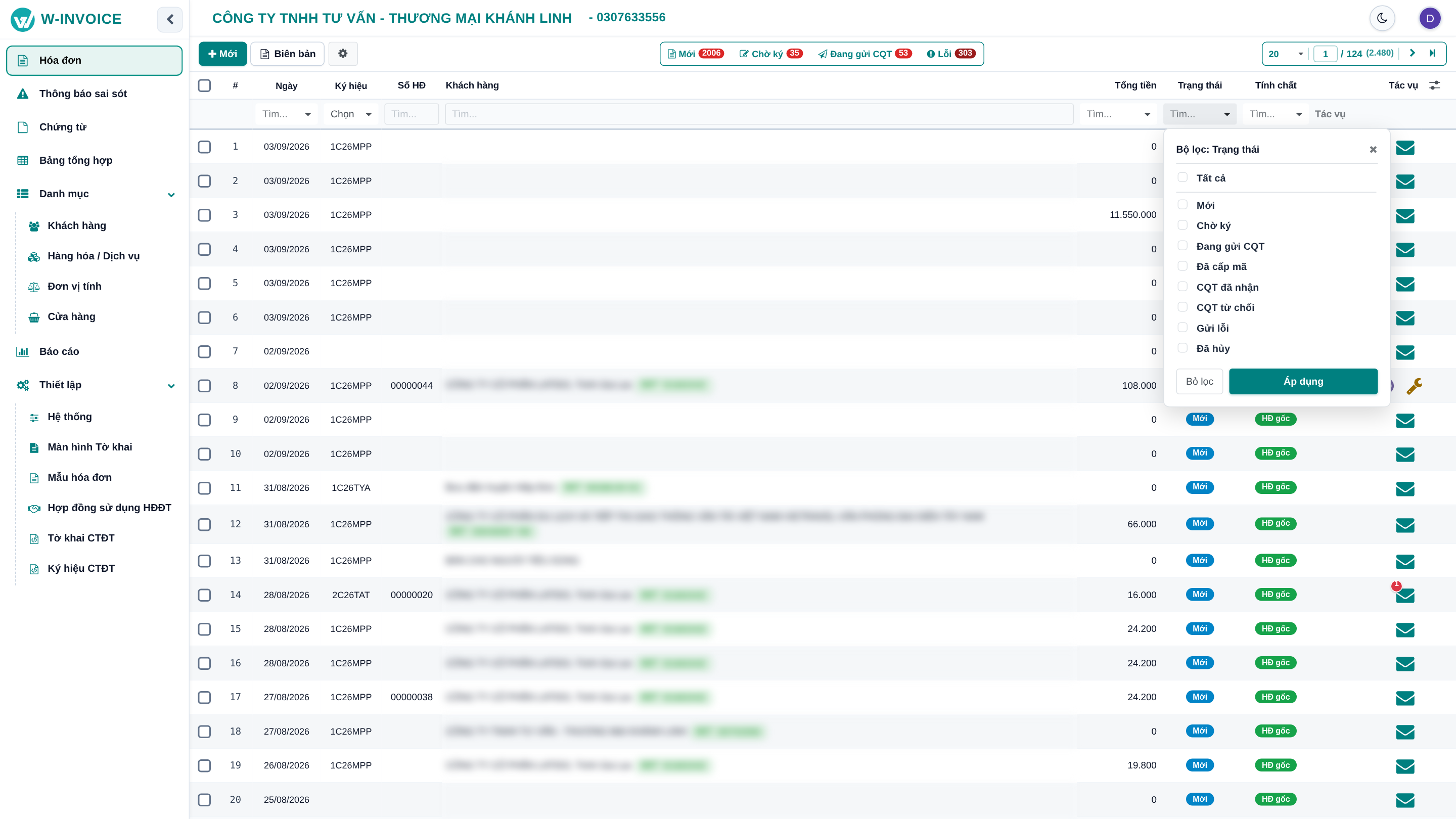
Nhấn vào nút Tìm... tại cột Trạng thái để lọc theo tiến trình phát hành:
- Mới (Dự thảo): Hóa đơn vừa tạo, chưa ký số.
- Chờ ký: Hóa đơn đã hoàn thiện nội dung và sẵn sàng ký số USB Token.
- Cơ quan Thuế đã nhận / Đã cấp mã: Hóa đơn hợp lệ đã được Cục Thuế tiếp nhận thành công.
- Cơ quan Thuế từ chối (Lỗi): Hóa đơn bị CQT phản hồi lỗi, cần điều chỉnh hoặc kiểm tra lại.
- Đã xóa bỏ / Đã hủy: Hóa đơn đã thực hiện thủ tục hủy theo quy định.
G. Bộ lọc Tính Chất Hóa Đơn
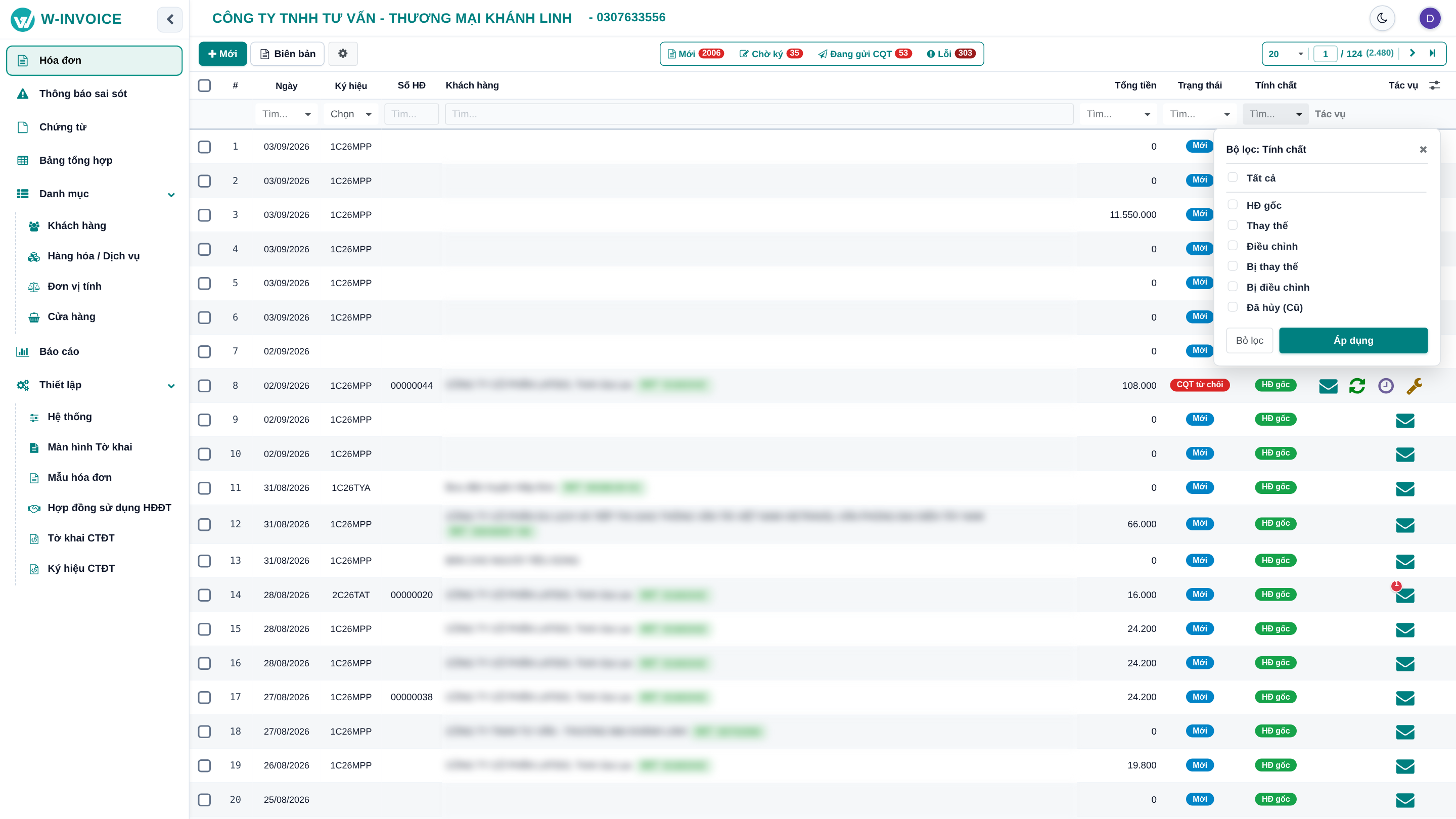
Nhấn vào nút Tìm... tại cột Tính chất để phân loại nghiệp vụ:
- Hóa đơn gốc: Hóa đơn phát hành thông thường lần đầu.
- Hóa đơn điều chỉnh: Hóa đơn điều chỉnh tăng/giảm tiền hoặc điều chỉnh thông tin sai sót.
- Hóa đơn thay thế: Hóa đơn thay thế hoàn toàn cho hóa đơn gốc đã lập sai.
#), nhấn vào biểu tượng Xóa lọc để khôi phục danh sách hiển thị toàn bộ hóa đơn mà không cần phải xóa thủ công từng ô lọc.3. Màn hình Nhập Liệu Chi Tiết Hóa Đơn
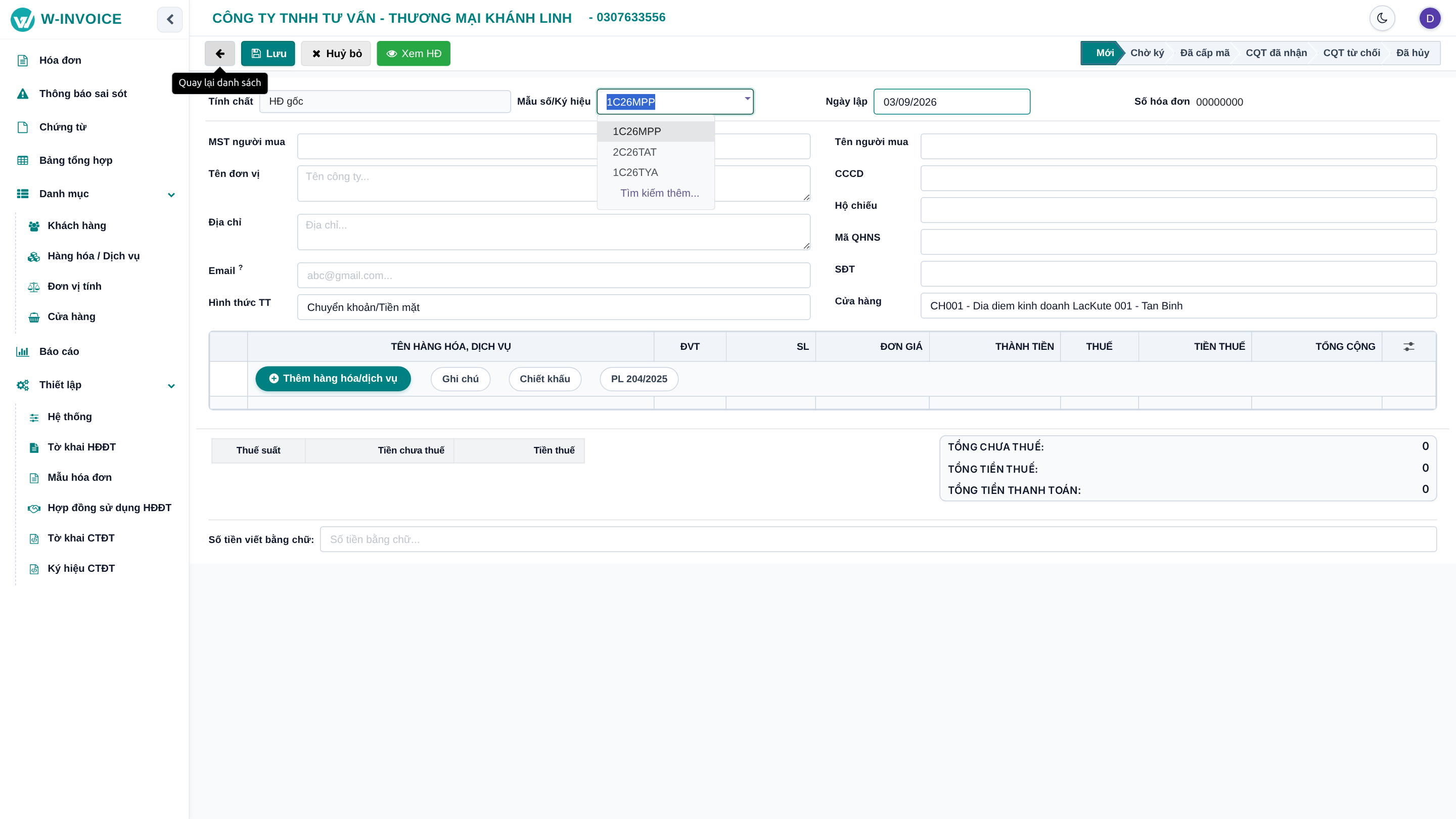
Khi nhấn nút Mới hoặc nhấn vào một hóa đơn để chỉnh sửa, màn hình chi tiết hiển thị đầy đủ các khối trường nghiệp vụ:
Thông tin chung & Ký hiệu (Serial)
Chọn Tính chất (Gốc / Thay thế / Điều chỉnh), Ký hiệu hóa đơn, Ngày lập và theo dõi Thanh tiến trình trạng thái.
Thông tin Người mua (Khách hàng)
Nhập Mã số thuế để tự động điền Tên đơn vị, Địa chỉ; nhập Email nhận hóa đơn và Hình thức thanh toán (TM/CK, CK, TM).
Bảng Hàng hóa / Dịch vụ & Thuế suất
Nhấn Thêm hàng hóa/dịch vụ, chọn ĐVT, Số lượng, Đơn giá. Hệ thống tự động tính Thành tiền, Tiền thuế, Tổng thanh toán và đọc Số tiền bằng chữ.
4. Xem Trước & Ký Số Phát Hành An Toàn
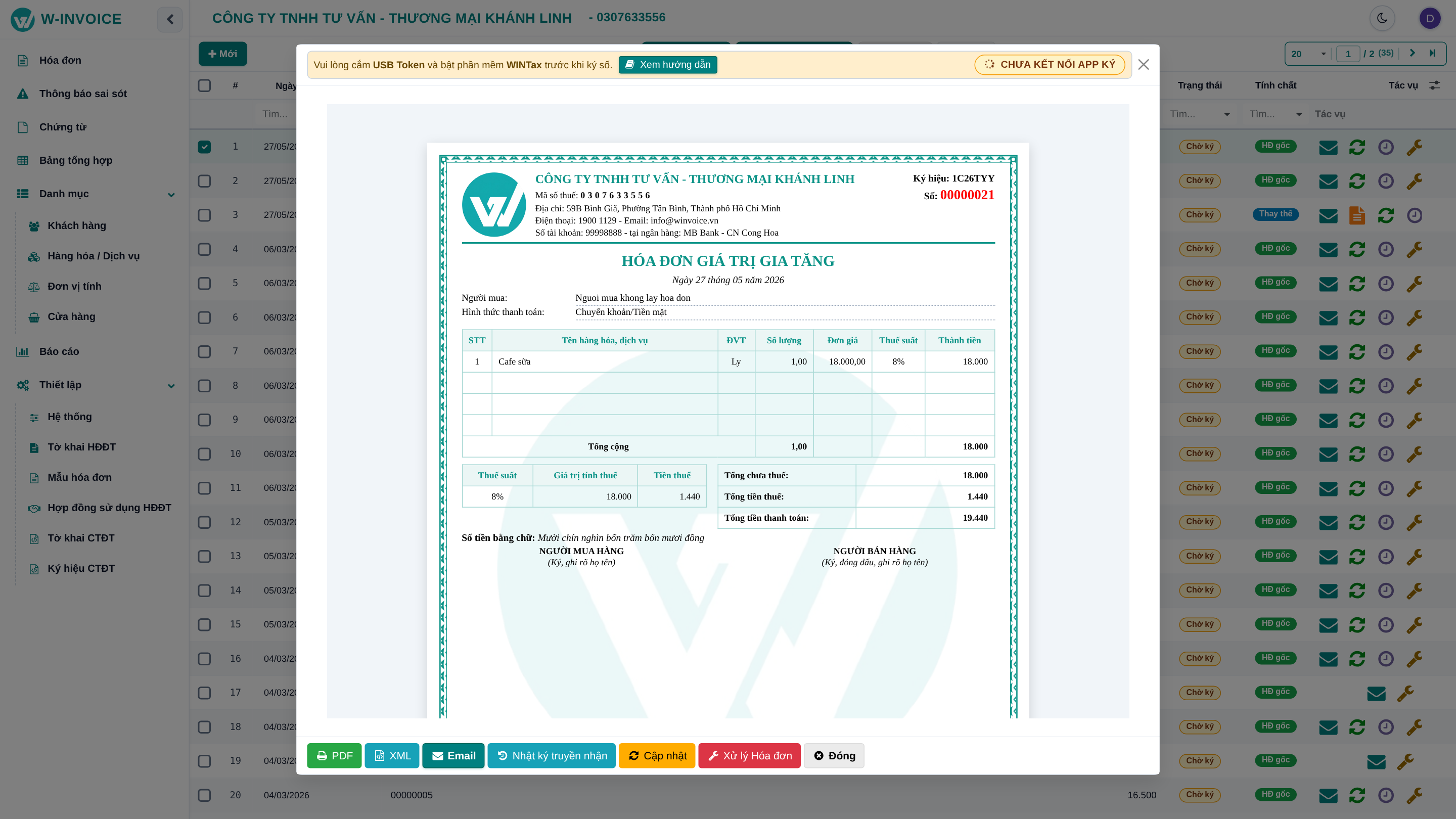
Xem trước bản thể hiện trực quan
Nhấn nút Lưu và nhấn Xem HĐ hoặc Phát hành hóa đơn để mở cửa sổ xem trước toàn văn hóa đơn chuẩn mẫu thiết kế.
Ký số phát hành & Tự động gửi Email
Tại cửa sổ xem trước, kiểm tra thông báo trạng thái WINTax sẵn sàng và nhấn nút Cập nhật / Ký số. Hệ thống cấp số tuần tự, chốt dữ liệu vào cơ sở dữ liệu ngay lập tức và gửi sang Cục Thuế.
5. Hủy hóa đơn nội bộ / Ẩn hóa đơn bị Cơ quan Thuế từ chối khỏi giao diện
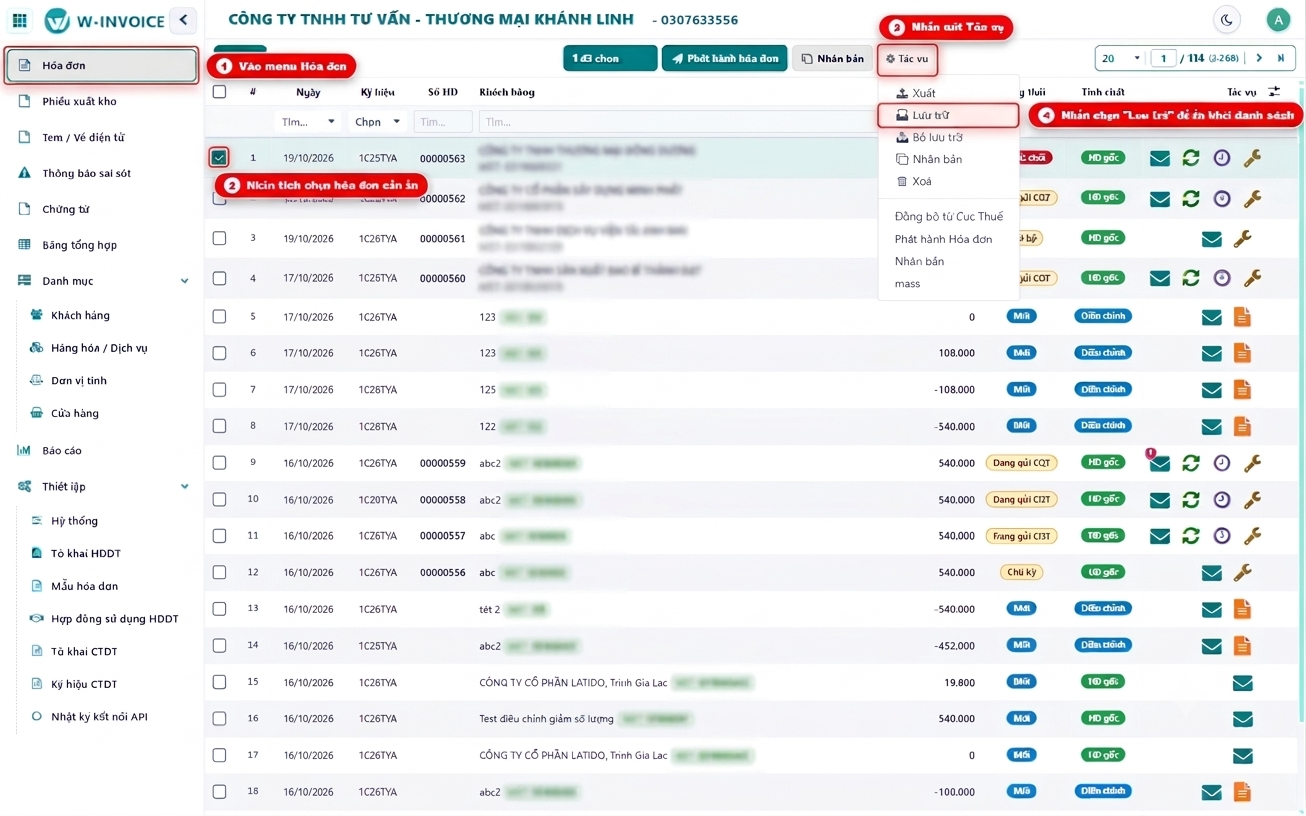
Trong quá trình vận hành, nếu có các hóa đơn tạo nháp hoặc hóa đơn bị CQT từ chối cấp mã mà kế toán không muốn hiển thị lẫn lộn trên danh sách hóa đơn hàng ngày:
Nhấn tích chọn hóa đơn cần ẩn
Tại danh sách Hóa đơn, nhấn tích chọn vào ô vuông ở đầu các dòng hóa đơn muốn ẩn.
Nhấn nút Tác vụ và chọn Lưu trữ
Nhấn vào nút ⚙ Tác vụ phía trên danh sách → Nhấn chọn Lưu trữ để đưa hóa đơn vào kho lưu trữ ẩn khỏi danh sách chính.
6. Tải hàng loạt hóa đơn đã ký (ZIP: PDF / XML)
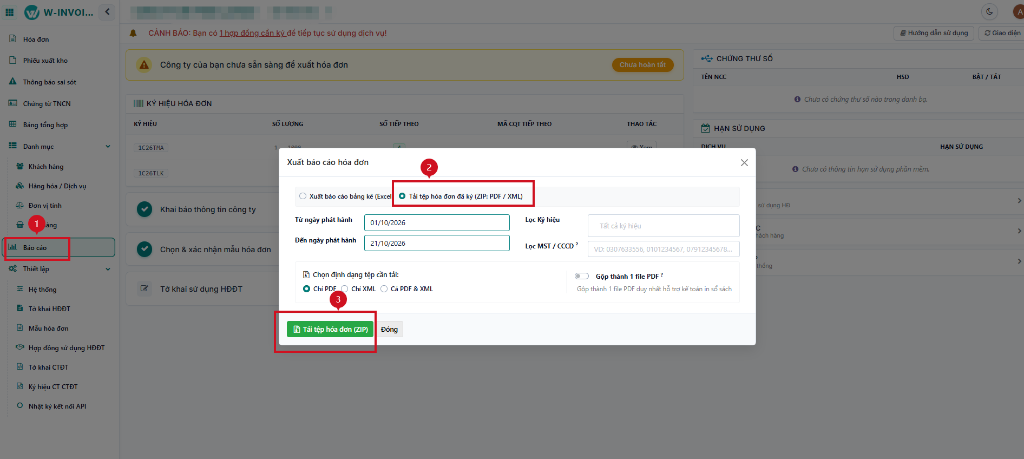
Để tải hàng loạt tệp bản thể hiện PDF và dữ liệu gốc XML của các hóa đơn đã ký trong tháng/quý về máy tính chỉ với một thao tác:
Mở menu Báo cáo (Bước 1)
Tại thanh menu bên trái giao diện, nhấn chọn mục 📊 Báo cáo.
Nhấn chọn "Tải tệp hóa đơn đã ký (ZIP: PDF / XML)" (Bước 2)
Trên hộp thoại Xuất báo cáo hóa đơn, nhấn chọn Tải tệp hóa đơn đã ký (ZIP: PDF / XML). Tiếp theo, chọn khoảng thời gian (Từ ngày phát hành – Đến ngày phát hành), lọc theo Ký hiệu hoặc MST / CCCD (nếu cần), và chọn định dạng tải về (Chỉ PDF, Chỉ XML, Cả PDF & XML hoặc bật Gộp thành 1 file PDF để in ấn hàng loạt).
Nhấn nút "Tải tệp hóa đơn (ZIP)" (Bước 3)
Nhấn vào nút Tải tệp hóa đơn (ZIP) để tải tệp nén chứa các hóa đơn đã chọn về máy tính.
Tài liệu này có giúp ích cho bạn không?
Chúng tôi liên tục hoàn thiện tài liệu để đồng hành hiệu quả cùng doanh nghiệp.