
Thông tin Cty & Số thập phân
Khai báo thông tin pháp lý doanh nghiệp, đại diện pháp luật, email nhận thông báo CQT và cấu hình chữ số thập phân kế toán.
Thiết lập hệ thống là bước đầu tiên để đảm bảo các hóa đơn điện tử phát hành có đầy đủ thông tin pháp lý hợp lệ theo chuẩn của Cục Thuế.
Quy trình thực hiện từng bước
Truy cập Menu Thiết Lập Hệ Thống
Tại thanh menu bên trái, nhấn vào nhóm Thiết lập → Nhấn chọn mục Hệ thống.
Khai báo Thông tin chung tại Tab 1
Kiểm tra và điền các thông tin: Tên công ty, Mã số thuế, Địa chỉ trụ sở, Đại diện pháp luật, Chức vụ, Số điện thoại và Email nhận thông báo từ Cục Thuế.
Cấu hình Số thập phân tại Tab 2 (Nhập liệu & Hiển thị)
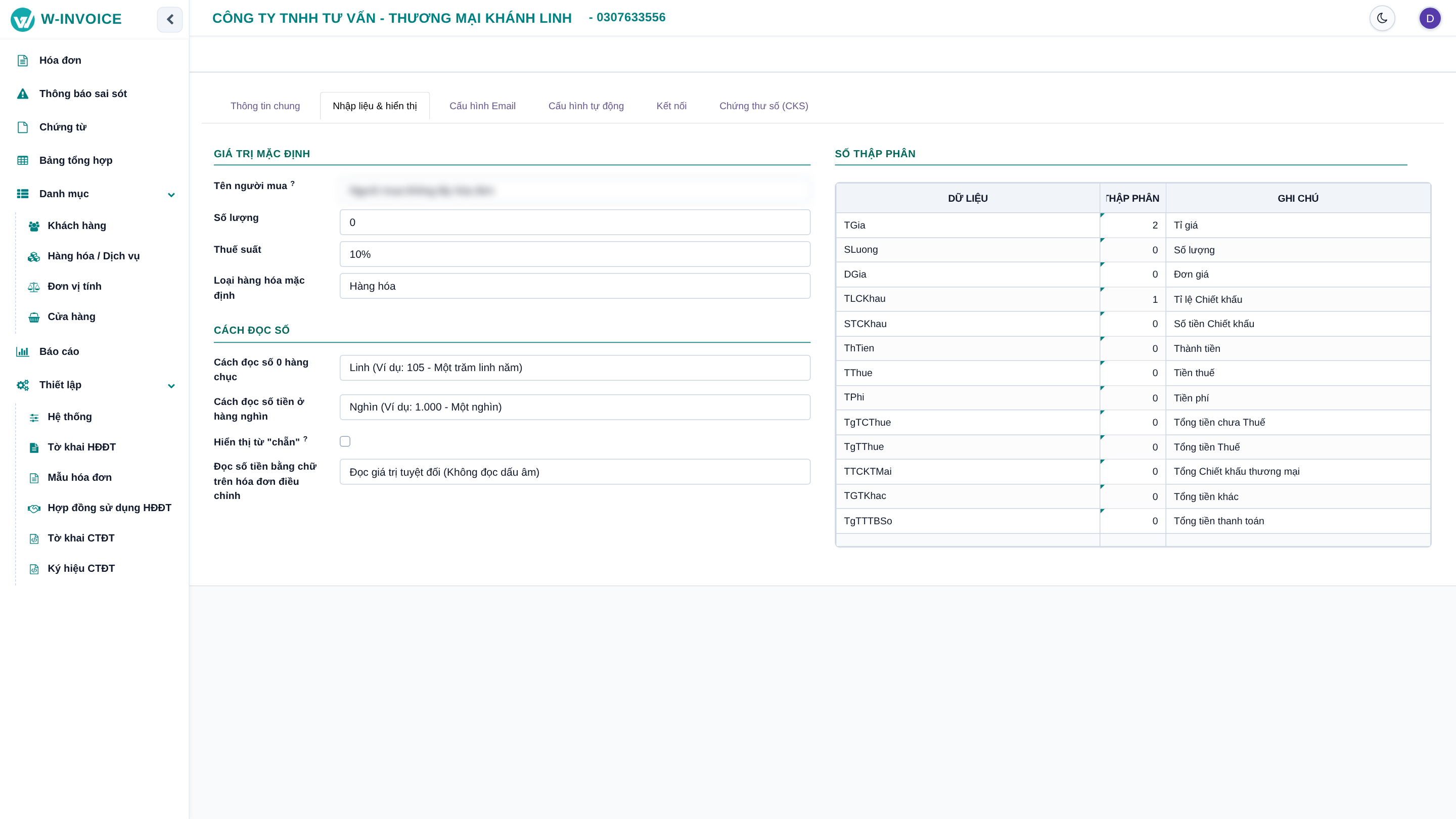
Nhấn chuyển sang tab Nhập liệu & hiển thị để cài đặt độ chính xác số thập phân cho: Tỉ giá (TGia), Số lượng (SLuong), Đơn giá (DGia), Tỷ lệ chiết khấu (TLCKhau), Thành tiền (ThTien) và Tiền thuế (TThue).
Lưu cấu hình hệ thống
Nhấn nút Lưu ở góc trên bên trái màn hình để áp dụng toàn bộ cấu hình vào hệ thống hóa đơn.
2. Hướng dẫn thay đổi Tên doanh nghiệp / Địa chỉ trên hóa đơn
Khi doanh nghiệp thay đổi Giấy phép Đăng ký Kinh doanh hoặc cập nhật lại địa chỉ trụ sở (ví dụ: theo địa giới hành chính mới) và cần đổi thông tin hiển thị trên hóa đơn điện tử:
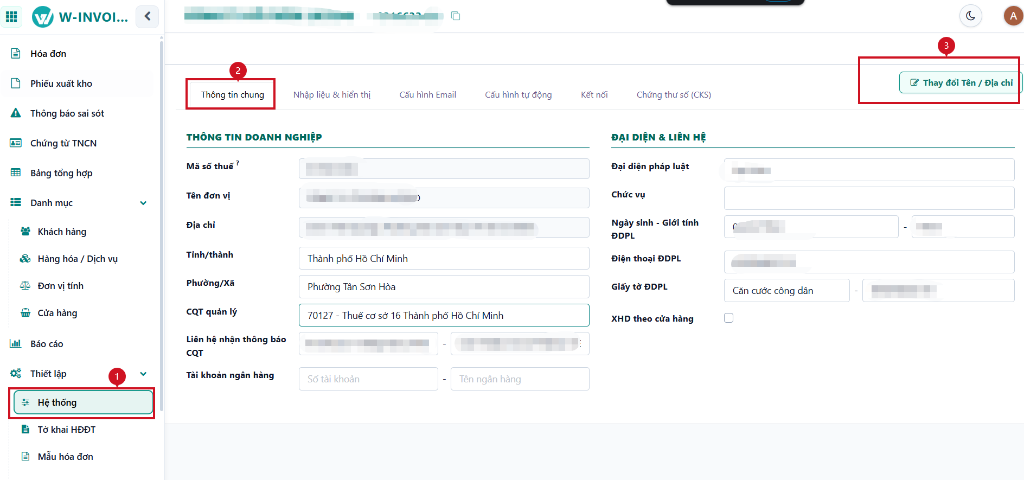
Truy cập menu Hệ thống → Tab Thông tin chung (Bước 1 & 2)
Tại thanh menu điều hướng bên trái, nhấn vào nhóm Thiết lập → Nhấn chọn mục Hệ thống (1) → Nhấn chọn tab Thông tin chung (2).
Nhấn nút "Thay đổi Tên / Địa chỉ" (Bước 3)
Ở góc trên bên phải màn hình, nhấn vào nút Thay đổi Tên / Địa chỉ (3) để mở cửa sổ cập nhật thông tin doanh nghiệp.
Nhập thông tin cần thay đổi vào Popup và nhấn xác nhận
Khi cửa sổ Popup hiện lên, nhập thông tin Tên công ty mới hoặc Địa chỉ mới và Lý do / Căn cứ cần thay đổi, sau đó nhấn nút Lưu thay đổi để xác nhận cập nhật vào hệ thống.
3. Hướng dẫn chỉnh số chữ số thập phân (1, 2, 3, 4... số lẻ) khi tạo và khi in hóa đơn
Để hiển thị đúng số chữ số thập phân (số lẻ sau dấu phẩy) cho Số lượng, Đơn giá, Thành tiền..., kế toán cần phân biệt và thiết lập đồng bộ tại 2 vị trí: (1) Khi nhập liệu tạo hóa đơn và (2) Trên bản in PDF hóa đơn.
3.1. Vị trí 1: Chỉnh số chữ số thập phân khi nhập liệu tạo hóa đơn
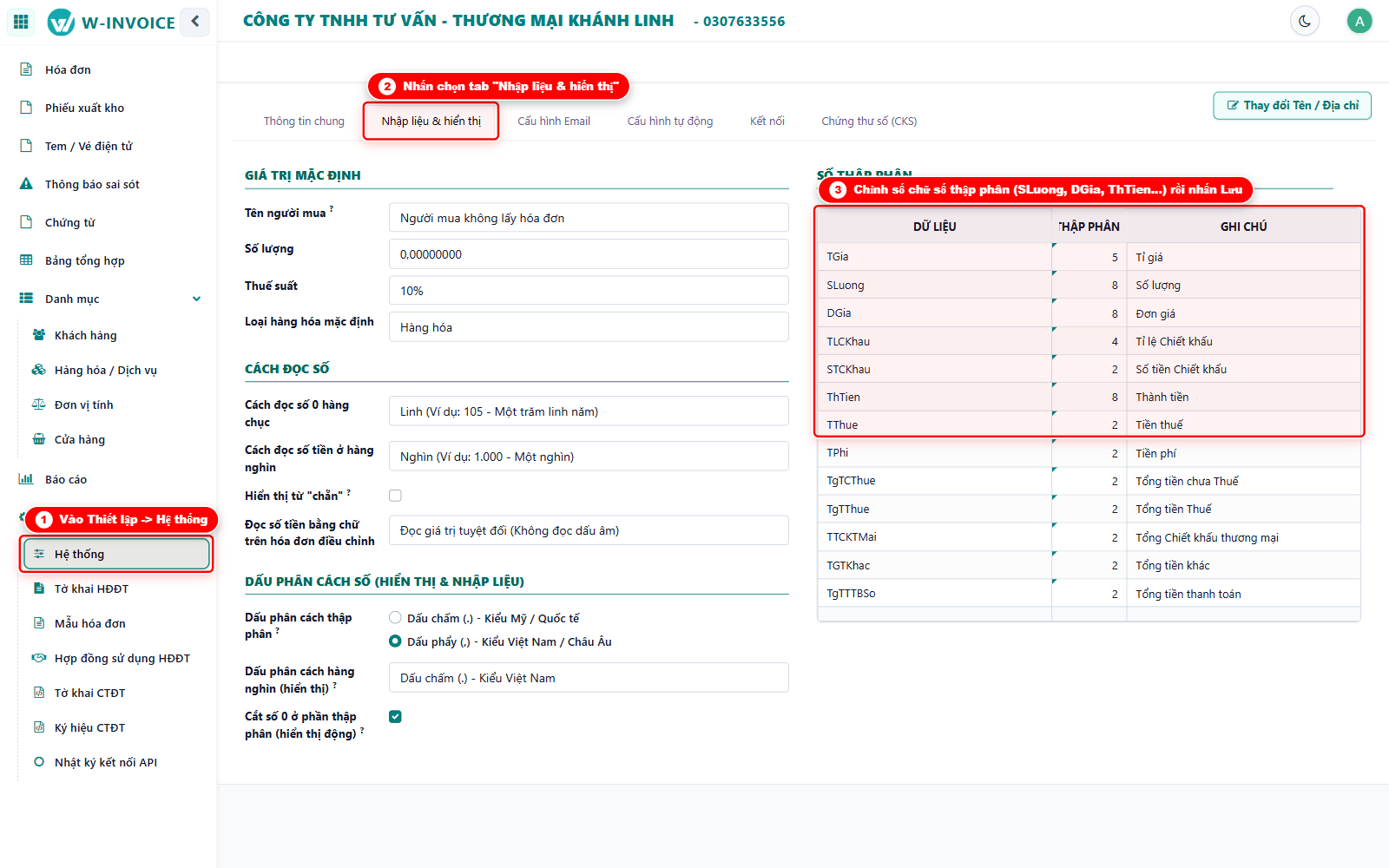
Mở tab "Nhập liệu & hiển thị" trong Thiết lập Hệ thống
Vào menu Thiết lập → Hệ thống → Nhấn chuyển sang tab Nhập liệu & hiển thị.
Nhập Độ chính xác trong bảng Số thập phân và nhấn Lưu
Tại bảng Số thập phân bên phải, nhấn trực tiếp vào cột Độ chính xác của dòng cần chỉnh (ví dụ: Đơn giá (DGia), Số lượng (SLuong)), nhập số chữ số lẻ mong muốn (1, 2, 3, 4...) rồi nhấn nút Lưu.
3.2. Vị trí 2: Chỉnh số chữ số thập phân hiển thị trên bản in hóa đơn (PDF)
Mở giao diện Thiết kế mẫu hóa đơn
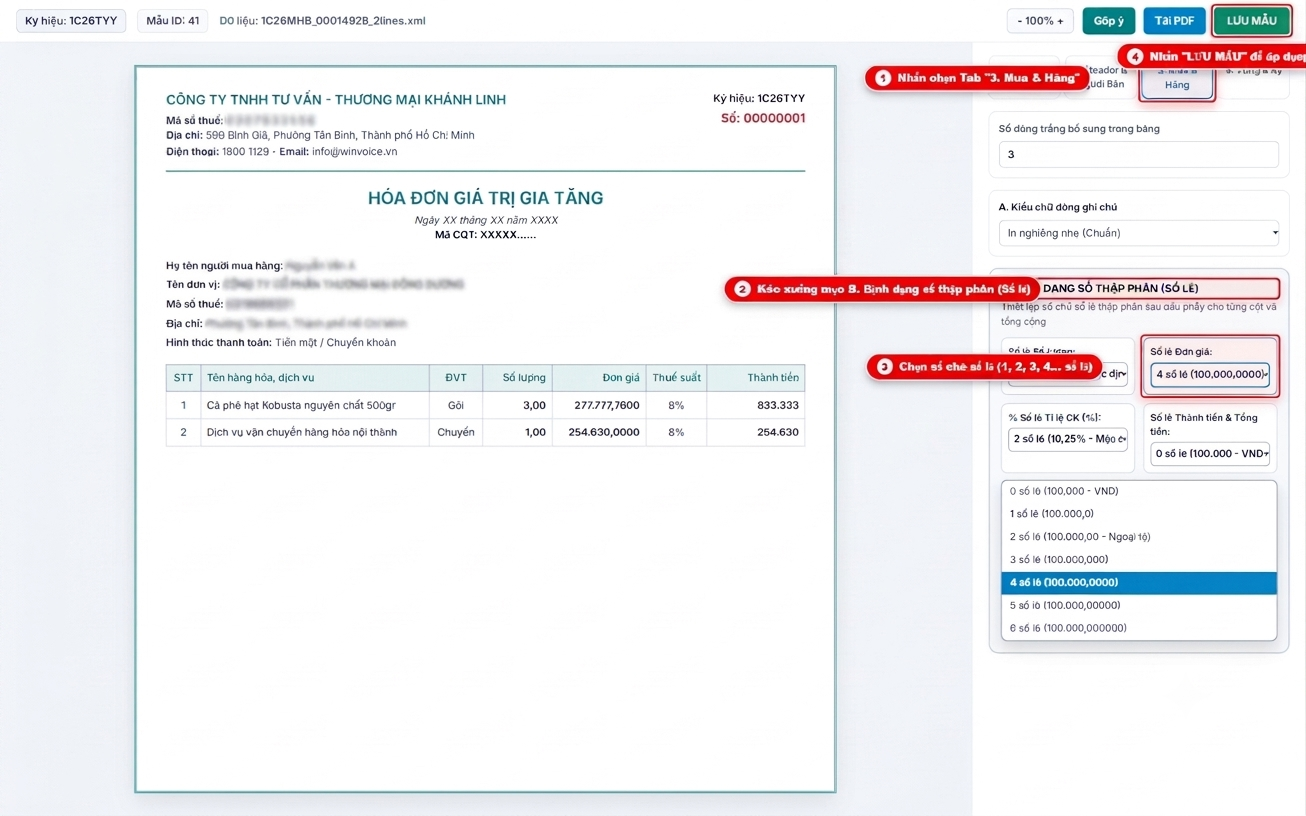
Vào menu Thiết lập → Mẫu hóa đơn → Nhấn vào Ký hiệu hóa đơn → Nhấn nút Thiết kế mẫu để mở trình thiết kế trực quan.
Chọn định dạng số lẻ tại Tab "3. Mua & Hàng"
Ở khung cấu hình bên phải, nhấn chọn tab 3. Mua & Hàng, kéo xuống mục B. Định dạng số thập phân (Số lẻ), nhấn chọn số chữ số lẻ cho Số lẻ Số lượng, Số lẻ Đơn giá, Số lẻ Thành tiền & Tổng tiền rồi nhấn nút LƯU MẪU.
4. Hướng dẫn bật cấu hình xuất Hóa đơn chuyển đổi ra giấy
Khi khách hàng hoặc cơ quan kiểm tra yêu cầu bản in Hóa đơn chuyển đổi từ hóa đơn điện tử sang chứng từ giấy (có dòng chữ "HÓA ĐƠN CHUYỂN ĐỔI TỪ HÓA ĐƠN ĐIỆN TỬ" và phần ký xác nhận người chuyển đổi):
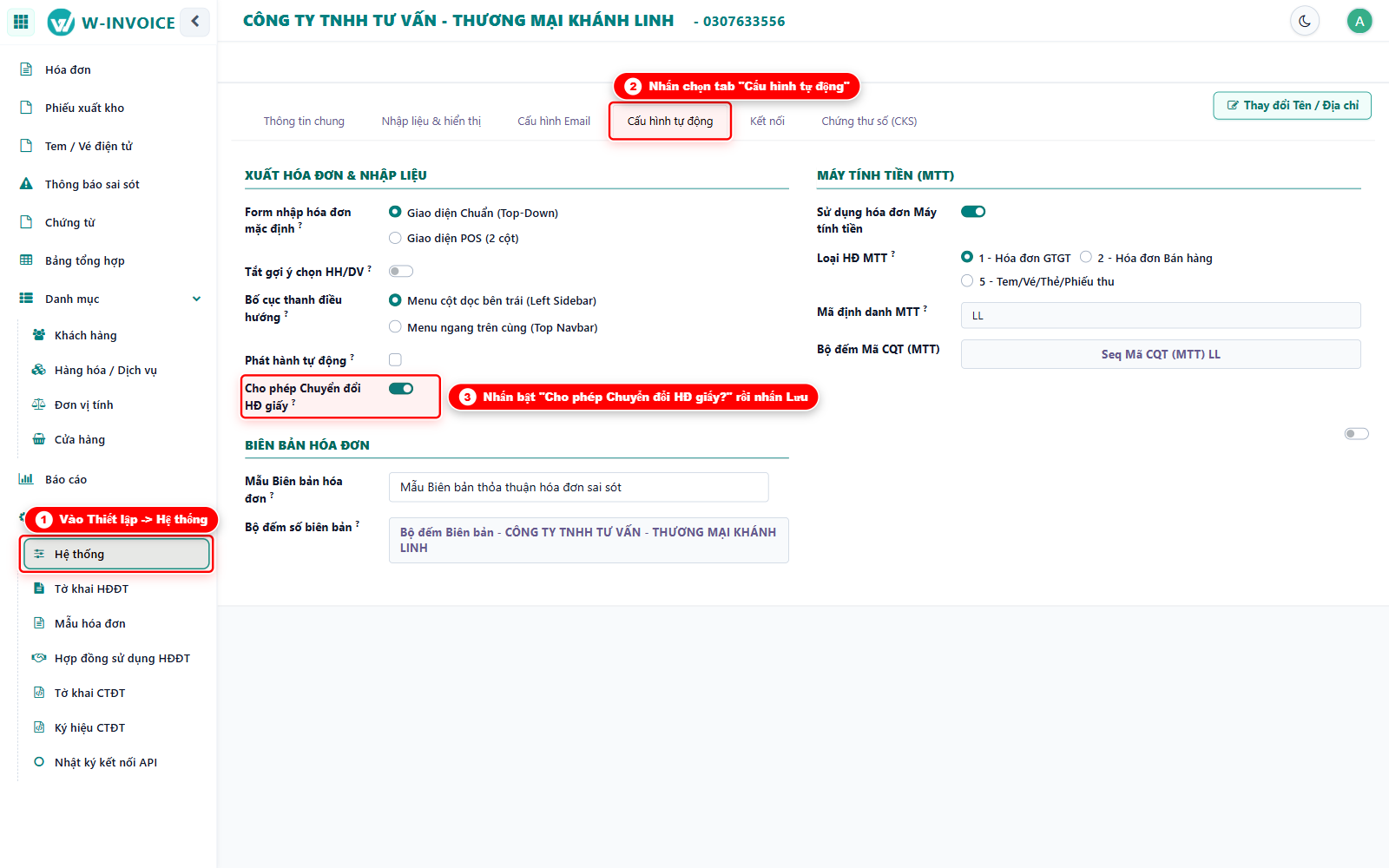
Mở tab "Cấu hình tự động" trong Thiết lập Hệ thống
Vào menu Thiết lập → Hệ thống → Nhấn chuyển sang tab Cấu hình tự động.
Nhấn tích chọn "Cho phép Chuyển đổi HĐ giấy?" và Lưu
Nhấn tích chọn vào ô Cho phép Chuyển đổi HĐ giấy? ở đầu danh sách, sau đó nhấn nút Lưu. Từ lúc này, trong màn hình xem hóa đơn sẽ có thêm tùy chọn tải/in bản Hóa đơn chuyển đổi.
Tài liệu này có giúp ích cho bạn không?
Chúng tôi liên tục hoàn thiện tài liệu để đồng hành hiệu quả cùng doanh nghiệp.