
Cấu hình Trường nhập liệu
Tùy biến bật/tắt các cột dữ liệu trên hóa đơn: Mã KH, Mã QHNS, Số lô, Hạn dùng, Biển số xe, Chiết khấu dòng.
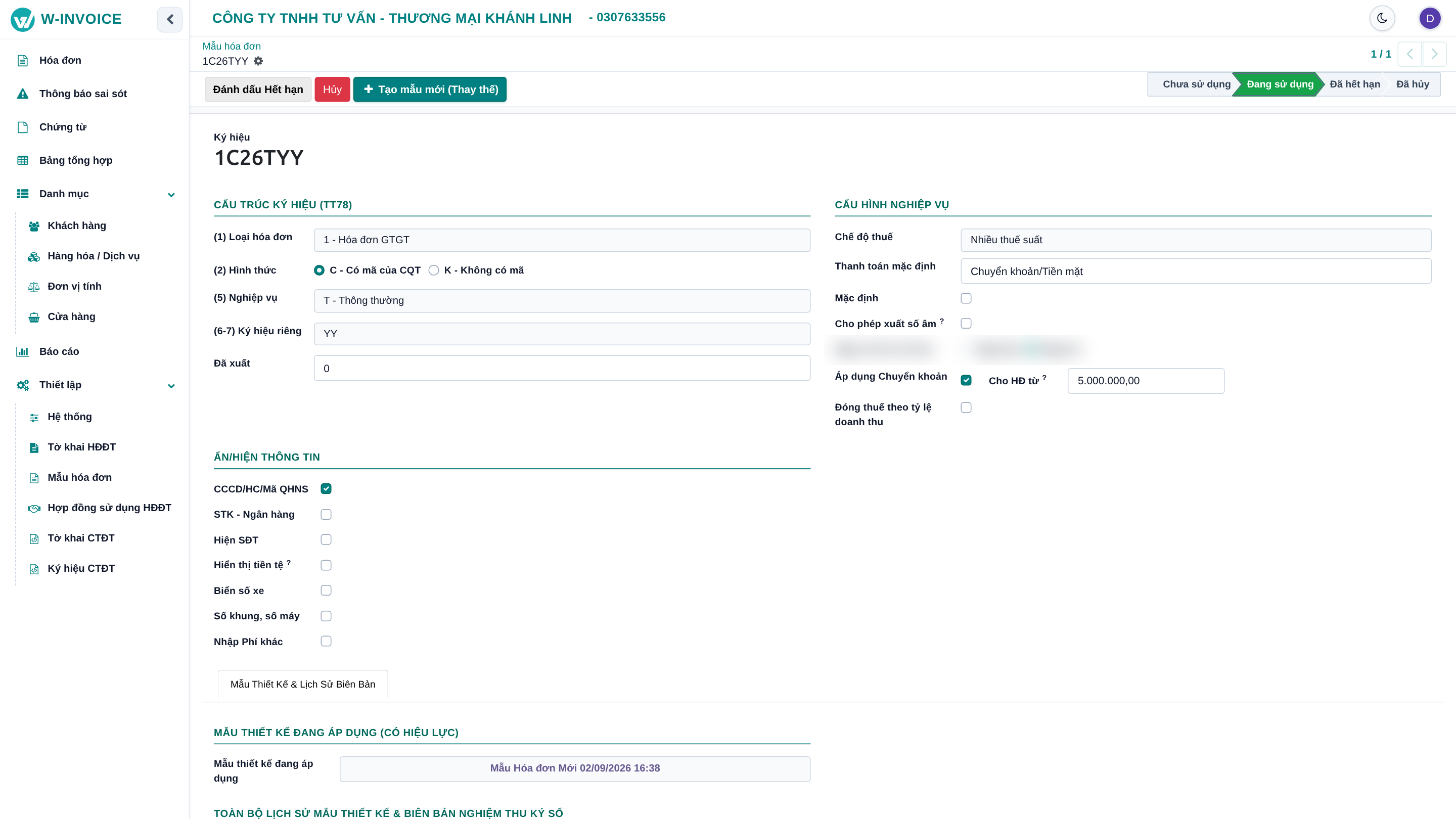
Trong giải pháp W-INVOICE, các trường nhập liệu và tham số nghiệp vụ được cấu hình trực tiếp trên từng Ký hiệu hóa đơn (Serial), cho phép doanh nghiệp bật/tắt linh hoạt các cột dữ liệu theo từng mẫu hóa đơn riêng biệt.
Quy trình cấu hình trường nhập liệu trong Ký hiệu (Serial)
Mở Menu Mẫu Hóa Đơn & Chọn Ký Hiệu (Serial)
Nhấn vào menu Thiết lập → Nhấn chọn Mẫu hóa đơn → Nhấn chọn dòng Ký hiệu hóa đơn cần cấu hình (Ví dụ: 1C26TYY).
Cấu hình khối 'Ẩn/Hiện thông tin'
Tùy chọn bật/tắt các trường dữ liệu người mua và hàng hóa:
- CCCD/HC/Mã QHNS: Hiển thị mã đơn vị quan hệ ngân sách hoặc số giấy tờ tùy thân.
- STK - Ngân hàng: Hiển thị số tài khoản và tên ngân hàng người mua.
- Hiện SĐT: Hiển thị số điện thoại liên hệ của khách hàng.
- Biển số xe / Số khung, số máy: Dành cho ngành xăng dầu, logistics, vận tải và ô tô xe máy.
- Nhập Phí khác: Bật trường nhập các khoản phụ phí đặc thù.
Cấu hình khối 'Cấu hình nghiệp vụ'
Cài đặt: Chế độ thuế (Một thuế suất / Nhiều thuế suất), Thanh toán mặc định, Cho phép xuất số âm ?, và Áp dụng Chuyển khoản cho HĐ từ 5.000.000đ.
Nhấn Lưu cấu hình
Nhấn nút Lưu. Mọi thay đổi sẽ ngay lập tức được áp dụng lên form lập hóa đơn của ký hiệu tương ứng.
2. Hướng dẫn cấu hình xuất hóa đơn Ngoại tệ (USD, EUR...) và Tỷ giá
Mặc định các ký hiệu hóa đơn mới khởi tạo sẽ ẩn trường chọn Tiền tệ để tối giản màn hình nhập liệu VND. Khi doanh nghiệp phát sinh nghiệp vụ xuất hóa đơn ngoại tệ (như USD), kế toán thực hiện mở cấu hình qua 2 bước sau:
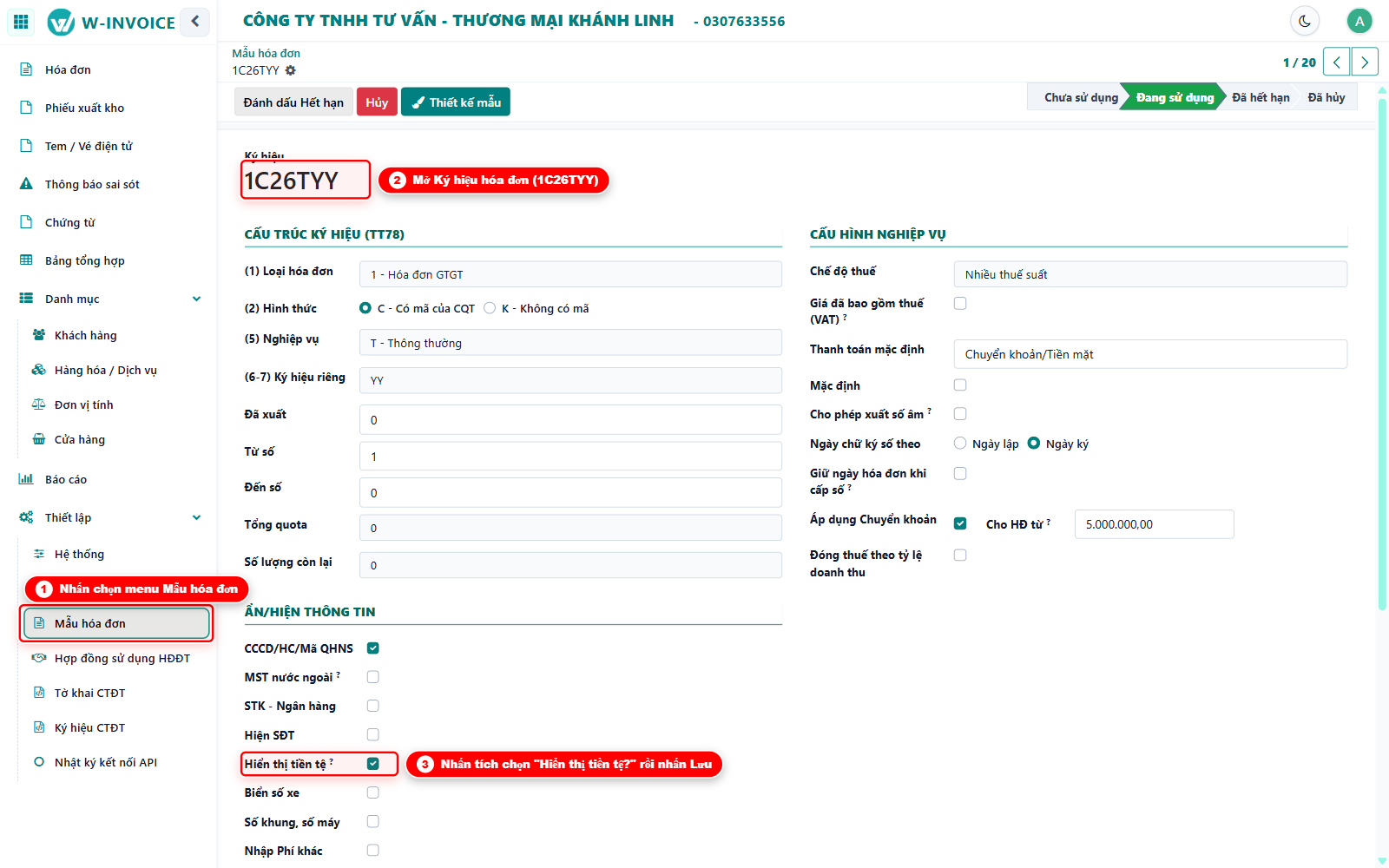
Bật tùy chọn "Hiển thị tiền tệ?" trong Ký hiệu hóa đơn
Nhấn vào menu Thiết lập → Nhấn chọn Mẫu hóa đơn → Nhấn vào Ký hiệu hóa đơn đang sử dụng (ví dụ: 1C26TYY). Tại cột Ẩn/Hiện thông tin, nhấn tích chọn ô Hiển thị tiền tệ? rồi nhấn nút Lưu.
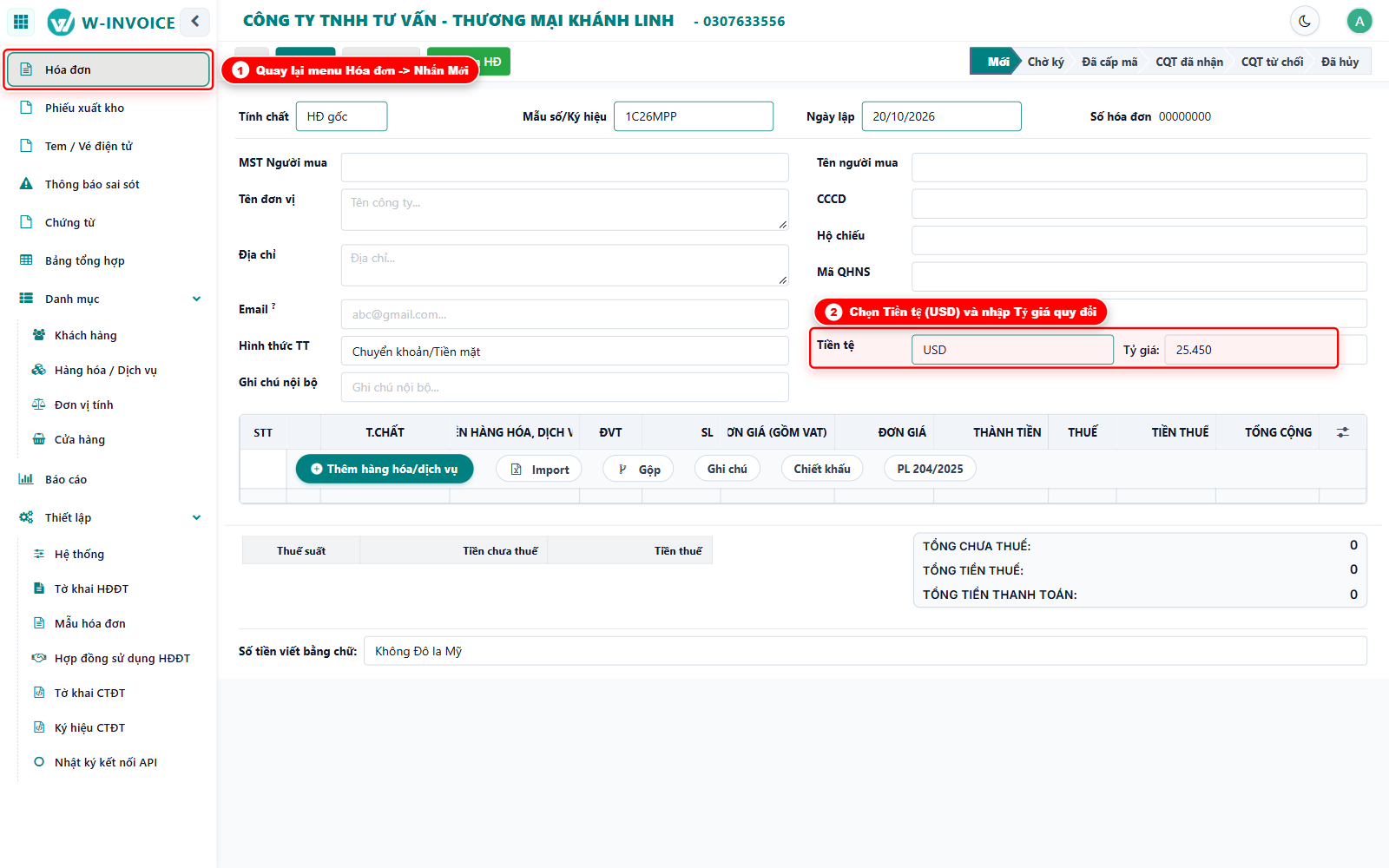
Chọn loại Tiền tệ (USD) và nhập Tỷ giá khi lập hóa đơn
Quay lại menu Hóa đơn → Nhấn Tạo mới. Lúc này trường Tiền tệ đã hiển thị: nhấn chọn ngoại tệ (ví dụ: USD) và nhập Tỷ giá quy đổi tương ứng.
3. Hướng dẫn cấu hình nhập Đơn giá đã bao gồm thuế GTGT (VAT)
Khi doanh nghiệp bán hàng theo bảng giá đã bao gồm thuế GTGT (VAT) và muốn nhập trực tiếp giá sau thuế để phần mềm tự động tách ngược ra Đơn giá chưa thuế và Tiền thuế:
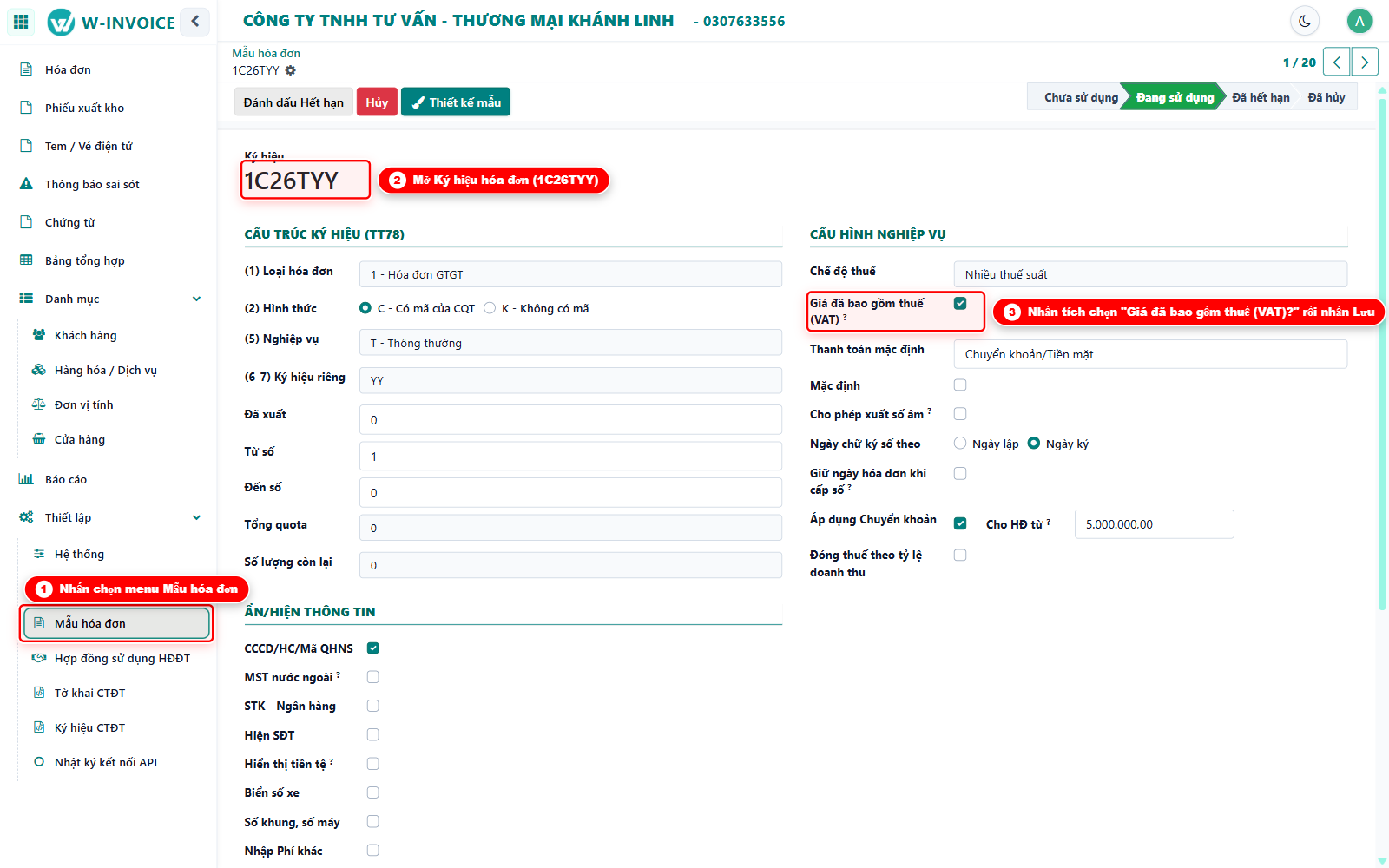
Mở Ký hiệu hóa đơn trong menu Mẫu hóa đơn
Truy cập menu Thiết lập → Nhấn chọn Mẫu hóa đơn → Nhấn chọn dòng Ký hiệu hóa đơn cần áp dụng.
Nhấn tích chọn "Giá đã bao gồm thuế (VAT)?"
Tại cột Cấu hình nghiệp vụ bên phải, nhấn tích chọn ô Giá đã bao gồm thuế (VAT)?, sau đó nhấn nút Lưu ở góc trên. Khi lập hóa đơn mới thuộc ký hiệu này, bảng hàng hóa sẽ xuất hiện thêm cột Đơn giá (Gồm VAT) để kế toán nhập trực tiếp.
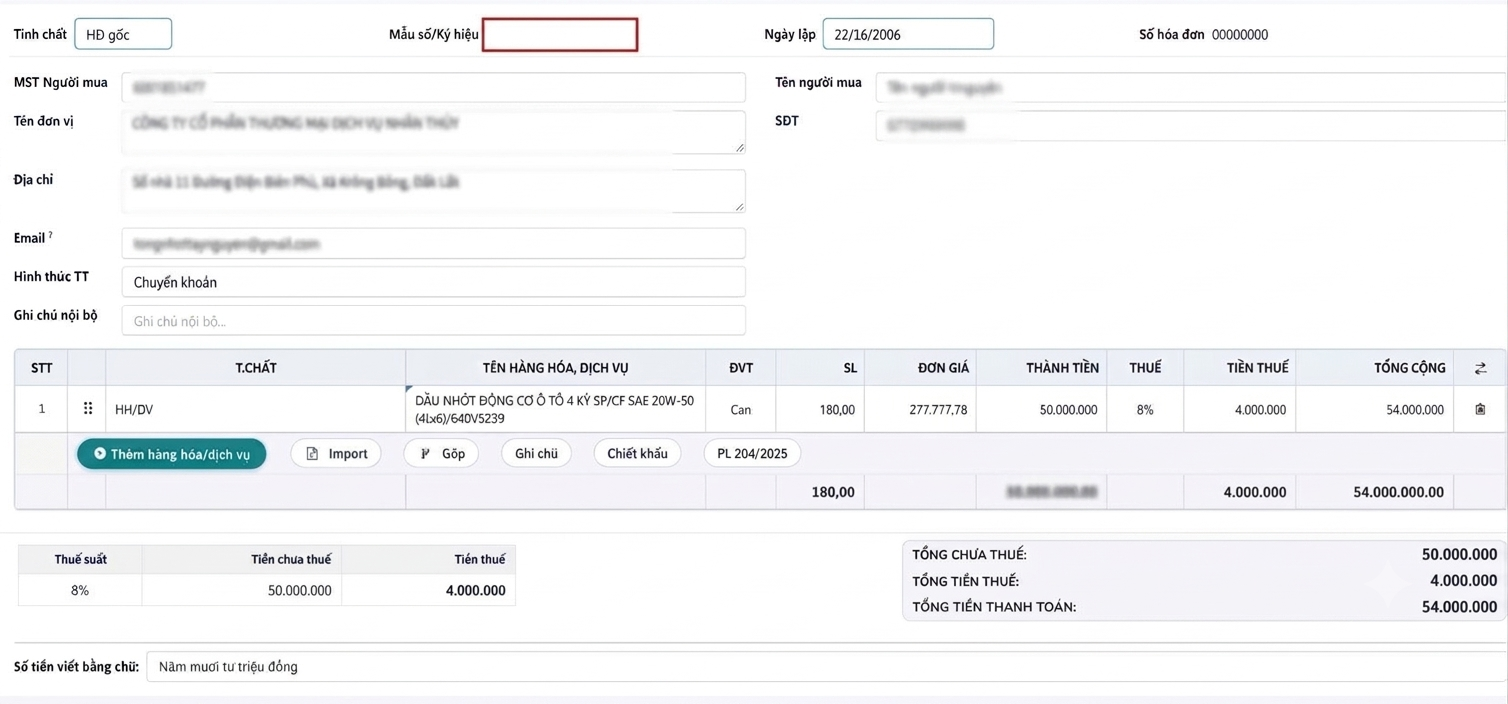
4. Xử lý khi tạo hóa đơn nhưng không có Mẫu số/Ký hiệu (Chưa kích hoạt mẫu)
- Vấn đề: Khách hàng tạo hóa đơn nhưng ô Mẫu số/Ký hiệu bị trống, không chọn hoặc nhập được ký hiệu.
- Nguyên nhân: Chưa kích hoạt mẫu hóa đơn (Ký hiệu đang ở trạng thái
Chưa sử dụng). - Giải pháp: Mở Ký hiệu trong mục Mẫu hóa đơn và nhấn nút Kích hoạt.
Truy cập Thiết lập → Mẫu hóa đơn
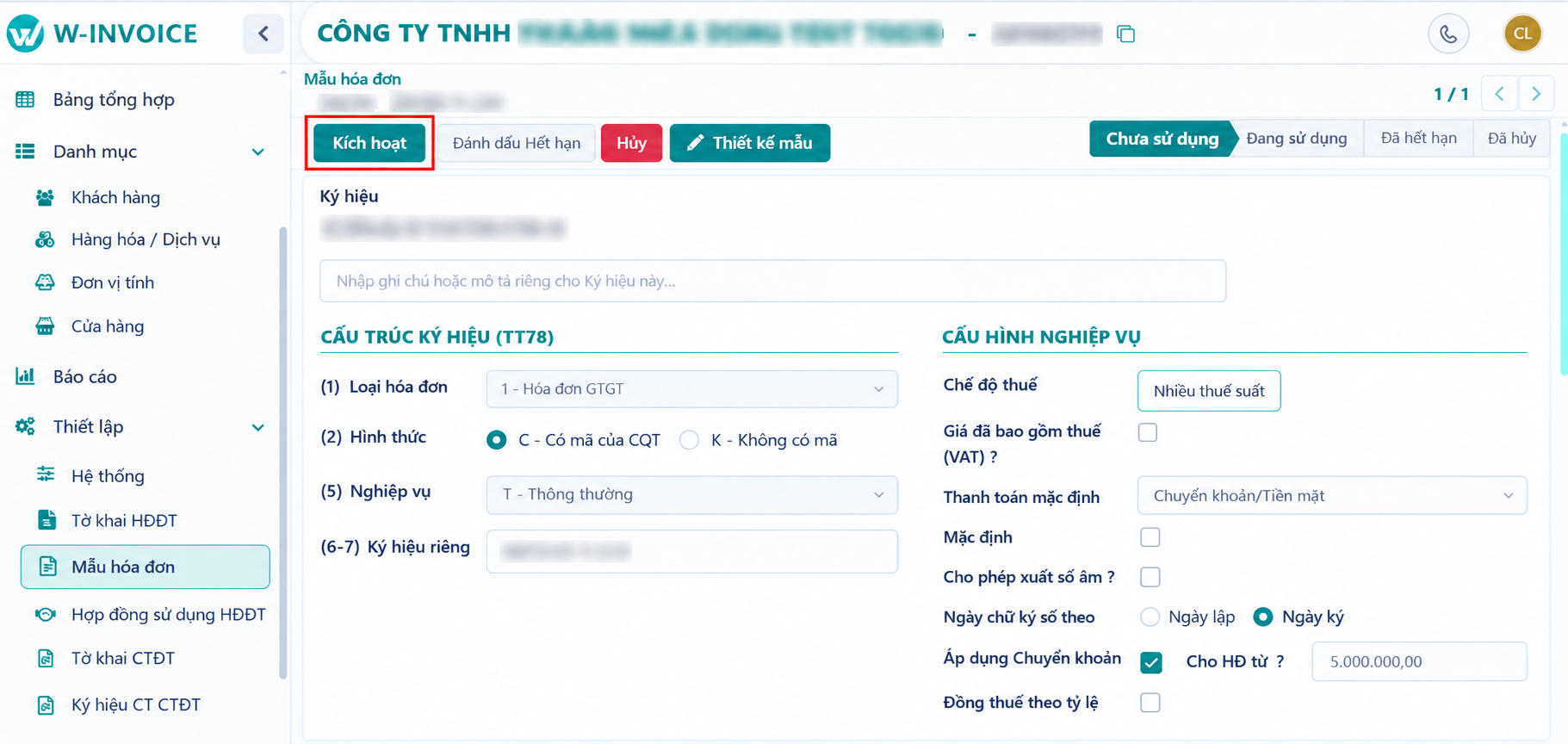
Tại thanh menu bên trái, nhấn vào nhóm Thiết lập → Nhấn chọn Mẫu hóa đơn và nhấn mở Ký hiệu hóa đơn cần phát hành.
Nhấn nút "Kích hoạt"
Nhấn vào nút Kích hoạt ở góc trên bên trái để chuyển trạng thái Ký hiệu sang Đang sử dụng. Khi quay lại màn hình tạo hóa đơn, hệ thống sẽ tự động hiển thị đầy đủ Mẫu số/Ký hiệu.
Tài liệu này có giúp ích cho bạn không?
Chúng tôi liên tục hoàn thiện tài liệu để đồng hành hiệu quả cùng doanh nghiệp.