
Lập & Xuất Hóa đơn mới
Quy trình sử dụng bộ lọc danh sách hóa đơn, Màn hình chi tiết nhập liệu chi tiết, xem trước bản thể hiện và ký số phát hành an toàn.
Hướng dẫn toàn diện quy trình sử dụng bộ lọc danh sách hóa đơn, nhập liệu chi tiết trên Màn hình chi tiết hóa đơn gốc, mở cửa sổ xem trước ký số và cấp số hóa đơn an toàn tuyệt đối không bị nhảy cóc số.
1. Các thành phần Bộ Lọc của Danh Sách Hóa Đơn
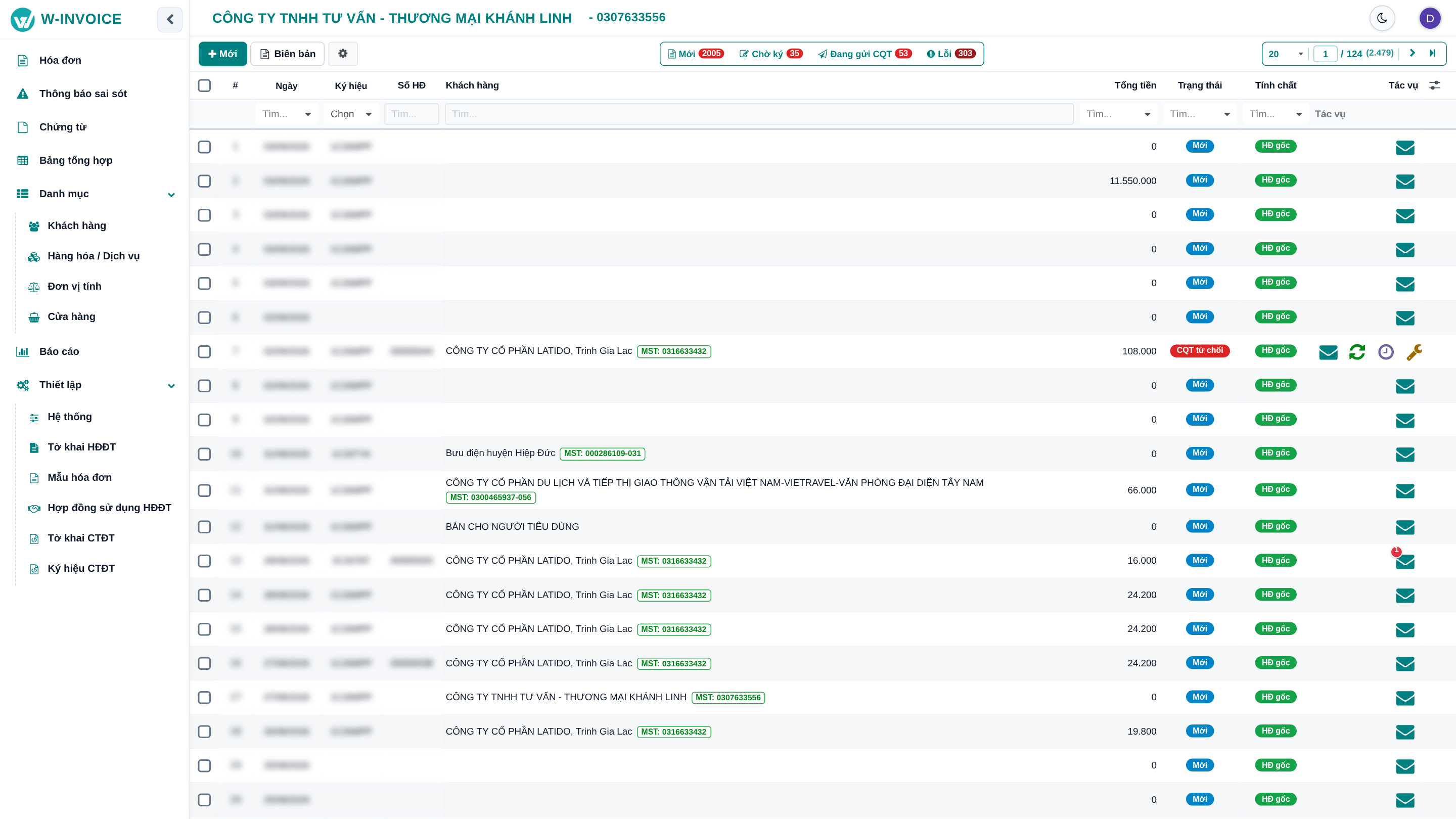
Danh sách hóa đơn được trang bị hệ thống tìm kiếm và lọc đa tầng cực kỳ mạnh mẽ:
Nút Lọc Nhanh Trạng Thái
4 nút lọc nhanh ở đầu trang kèm số đếm: [📄 Mới], [📝 Chờ ký], [🚀 Đang gửi CQT], [⚠ Lỗi].
Hàng Lọc Chi Tiết Từng Cột Dữ Liệu
- Lọc Ngày: Tìm khoảng ngày lập hóa đơn.
- Lọc Ký hiệu: Danh sách lựa chọn chọn ký hiệu cần xem (
1C26MPP,2C26TAT,1C26TYA...). - Lọc Số HĐ: Tìm chính xác hoặc tương đối số hóa đơn (8 chữ số).
- Lọc Khách hàng: Tìm nhanh theo Mã số thuế hoặc Tên người mua.
- Lọc Tổng tiền & Trạng thái: Tìm theo giá trị tiền hoặc trạng thái truyền nhận CQT.
- Lọc Tính chất: Lọc riêng HĐ gốc, HĐ Điều chỉnh hoặc HĐ Thay thế.
2. Màn hình Màn hình chi tiết Nhập Liệu Chi Tiết Hóa Đơn
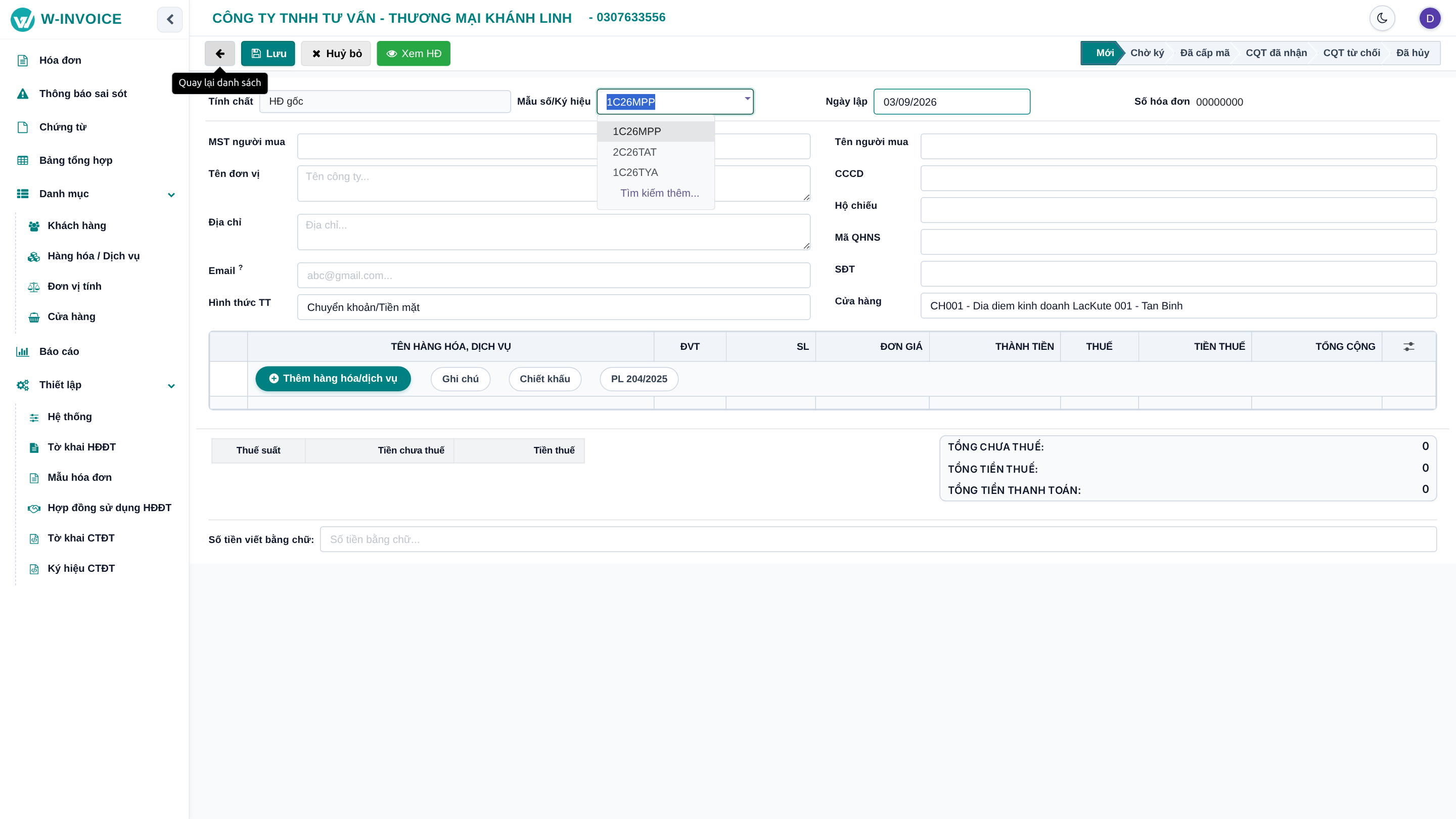
Khi nhấn nút Mới hoặc nhấn vào một hóa đơn để chỉnh sửa, hệ thống hiển thị Màn hình chi tiết nhập liệu chuyên nghiệp:
Khối Thông Tin Chung & Trạng Thái
Bao gồm: Tính chất (HĐ gốc / Thay thế / Điều chỉnh), Mẫu số/Ký hiệu (chọn Serial), Ngày lập, Số hóa đơn (tự động cấp số khi ký) và Thanh tiến trình trạng thái (Mới → Chờ ký → Đã cấp mã → CQT đã nhận → CQT từ chối → Đã hủy).
Khối Thông Tin Khách Hàng (Người Mua)
Cột trái: MST người mua, Tên đơn vị, Địa chỉ, Email nhận HĐ, Hình thức thanh toán. Cột phải: Tên người mua, CCCD, Hộ chiếu, Mã QHNS, SĐT, Cửa hàng.
Khối Bảng Hàng Hóa / Dịch Vụ & Tiền Tệ
Nhấn Thêm hàng hóa/dịch vụ, nhập ĐVT, Số lượng, Đơn giá, Thuế suất GTGT. Hệ thống tự động tính Thành tiền, Tiền thuế và Tổng cộng; phân bổ bảng tổng hợp thuế suất và đọc Số tiền viết bằng chữ.
3. Ký Số & Phát Hành Hóa Đơn Trực Quan
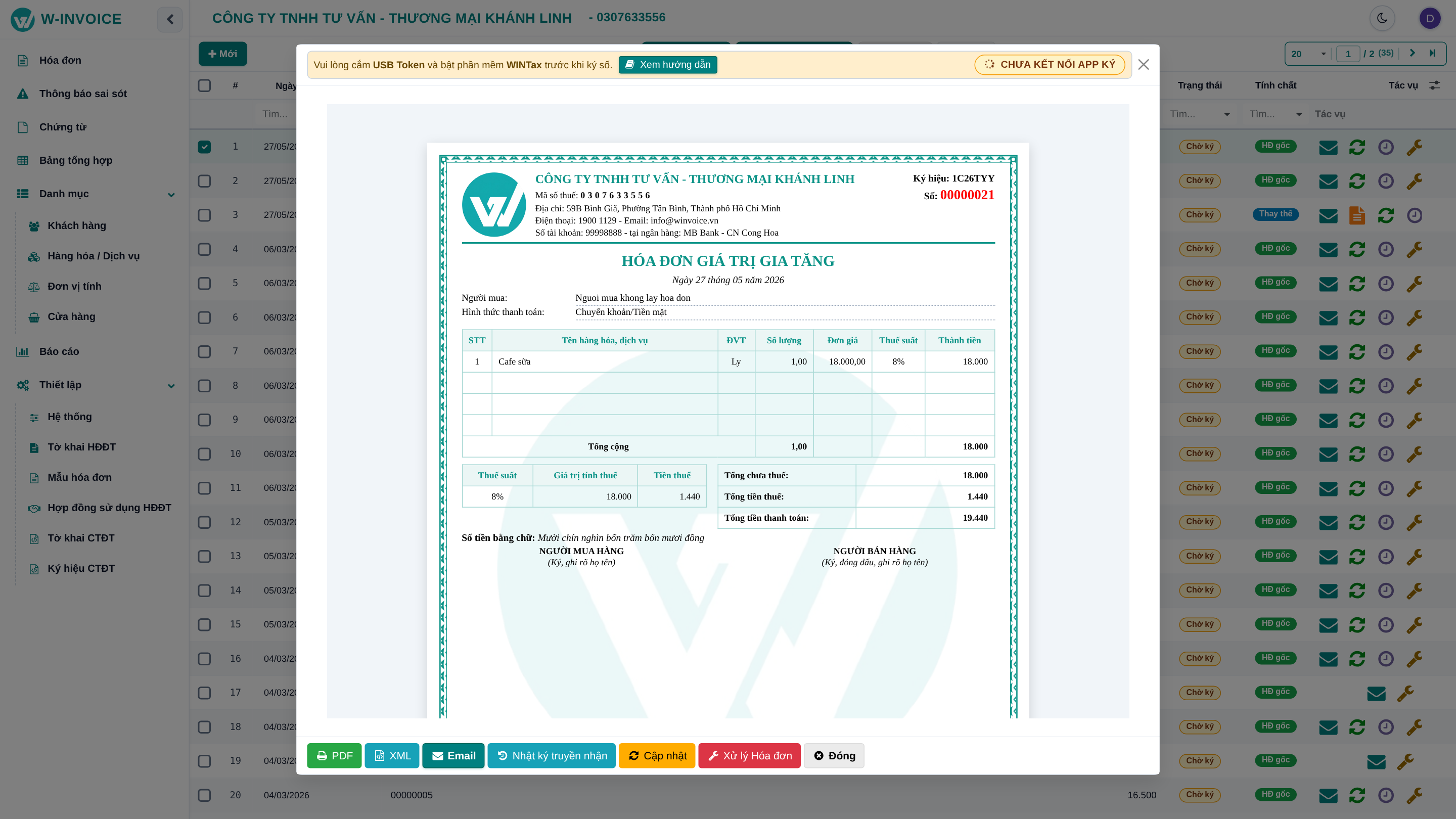
Nhấn nút Lưu & Xem Trước
Nhấn nút Lưu và nhấn Xem HĐ hoặc nhấn Phát hành hóa đơn để mở cửa sổ xem trước và ký số.
Ký Số & Cấp Số Hóa Đơn An Toàn
Tại cửa sổ xem trước, khi thông báo trạng thái WINTax sẵn sàng, nhấn nút Cập nhật / Ký số. Hệ thống sẽ sinh số hóa đơn tuần tự, chốt ghi DB ngay lập tức và gửi sang Cục Thuế.
4. Hủy hóa đơn nội bộ / Ẩn hóa đơn bị Cơ quan Thuế từ chối khỏi danh sách
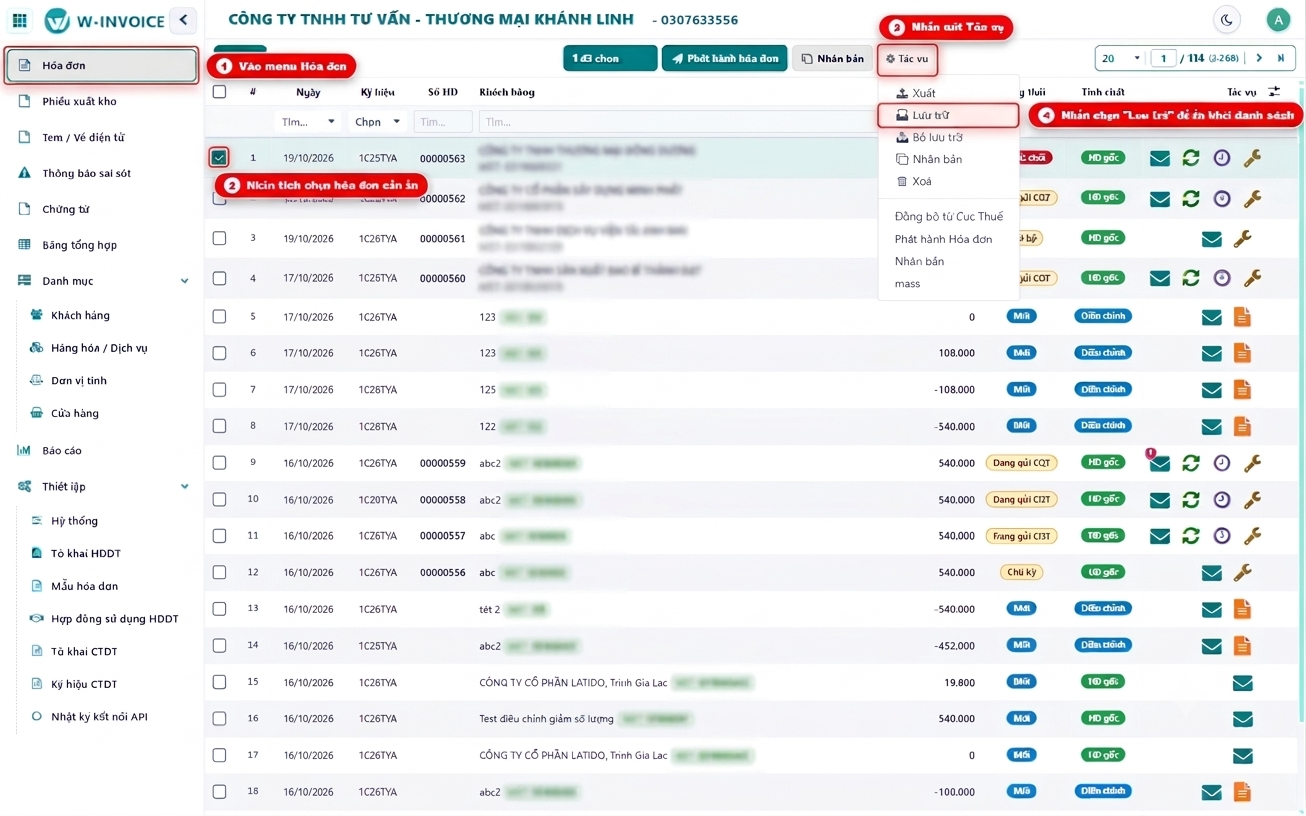
Đối với các hóa đơn nháp hoặc hóa đơn ở trạng thái CQT từ chối không còn giá trị sử dụng, doanh nghiệp có thể ẩn khỏi danh sách làm việc chính bằng tính năng Lưu trữ:
Nhấn tích chọn các hóa đơn cần ẩn
Tại màn hình danh sách Hóa đơn, nhấn tích chọn vào ô vuông đầu dòng của một hoặc nhiều hóa đơn cần ẩn (ví dụ: hóa đơn có trạng thái CQT từ chối).
Nhấn nút Tác vụ và chọn Lưu trữ
Nhấn vào nút ⚙ Tác vụ xuất hiện trên thanh công cụ phía trên danh sách → Nhấn chọn mục Lưu trữ và xác nhận để ẩn hóa đơn khỏi màn hình tra cứu mặc định.
5. Tải hàng loạt hóa đơn đã ký (ZIP: PDF / XML)
Khi kế toán cần tải tập trung nhiều hóa đơn đã ký phát hành theo kỳ (tháng/quý), theo Ký hiệu hoặc theo Mã số thuế khách hàng để lưu trữ chứng từ hoặc in sổ sách kế toán:
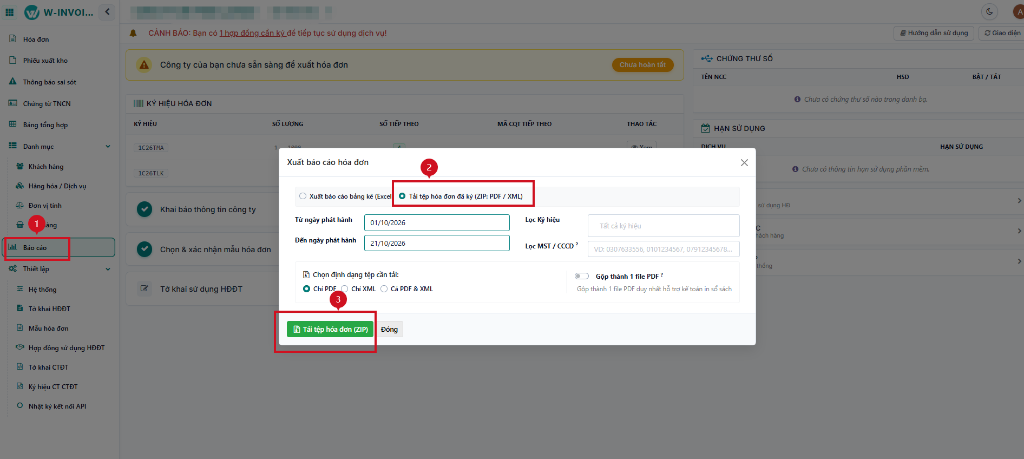
Mở menu Báo cáo (Bước 1)
Tại thanh menu điều hướng bên trái màn hình, nhấn chọn mục 📊 Báo cáo để mở cửa sổ Xuất báo cáo hóa đơn.
Nhấn chọn "Tải tệp hóa đơn đã ký (ZIP: PDF / XML)" & Thiết lập bộ lọc (Bước 2)
Tại cửa sổ Xuất báo cáo hóa đơn, nhấn chọn tùy chọn Tải tệp hóa đơn đã ký (ZIP: PDF / XML), sau đó chọn điều kiện lọc dữ liệu cần tải:
- Từ ngày phát hành – Đến ngày phát hành: Chọn khoảng thời gian phát hành hóa đơn.
- Lọc Ký hiệu / Lọc MST / CCCD: Để trống nếu muốn tải toàn bộ, hoặc nhập Ký hiệu, Mã số thuế người mua cụ thể.
- Chọn định dạng tệp cần tải: Nhấn chọn
Chỉ PDF,Chỉ XMLhoặcCả PDF & XML. Có thể bật công tắc Gộp thành 1 file PDF để ghép các hóa đơn thành 1 tệp PDF liền mạch hỗ trợ in sổ sách nhanh chóng.
Nhấn nút "Tải tệp hóa đơn (ZIP)" (Bước 3)
Nhấn nút màu xanh Tải tệp hóa đơn (ZIP) ở góc dưới bên trái cửa sổ để hệ thống đóng gói và tải tệp nén .zip về máy tính.
6. Xử lý khi tạo hóa đơn nhưng không có Mẫu số/Ký hiệu
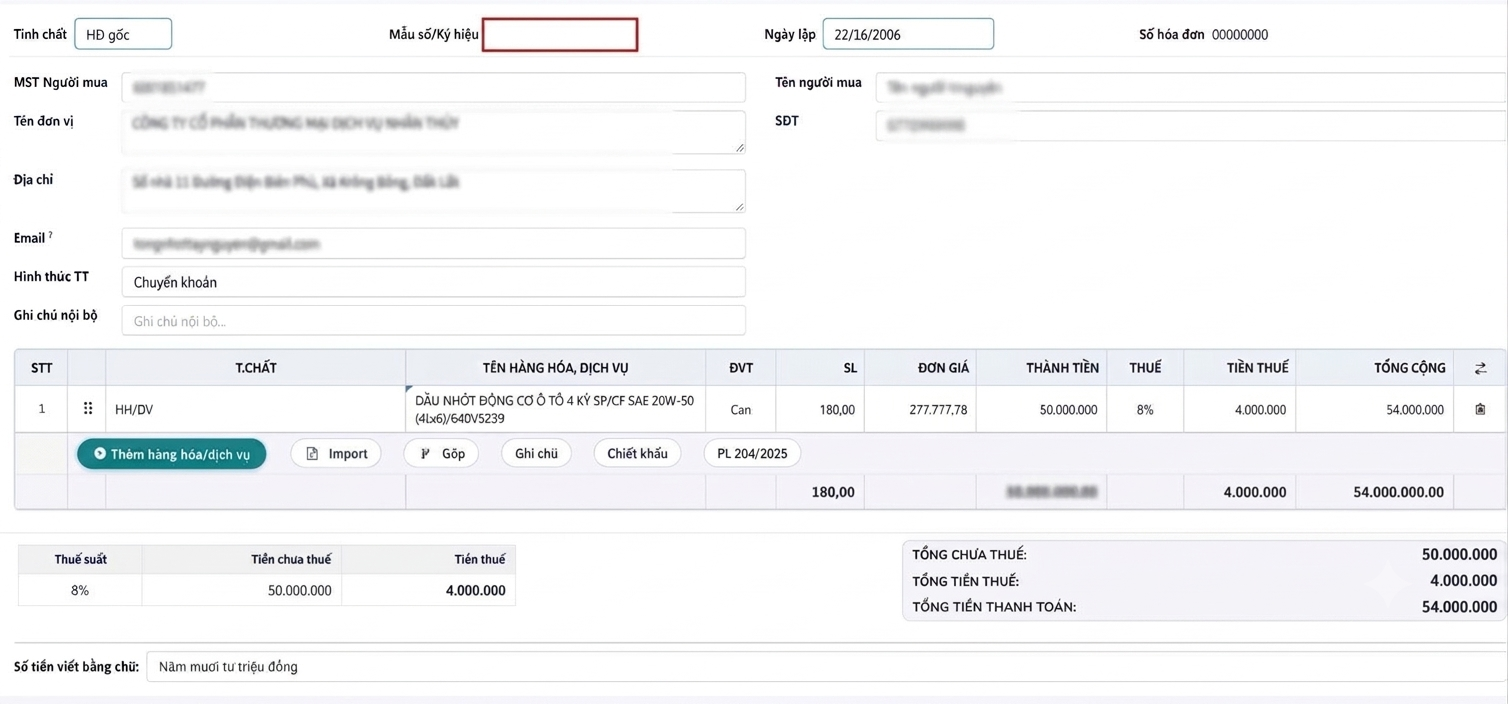
- Vấn đề: Khách hàng vào màn hình tạo hóa đơn mới nhưng ô Mẫu số/Ký hiệu bị trống, không chọn hoặc nhập được ký hiệu hóa đơn.
- Nguyên nhân: Mẫu hóa đơn (Ký hiệu) vừa khởi tạo đang ở trạng thái
Chưa sử dụng, chưa được nhấn Kích hoạt để đưa vào phát hành. - Giải pháp: Vào mục Mẫu hóa đơn và nhấn nút Kích hoạt mẫu hóa đơn.
Mở menu Thiết lập → Mẫu hóa đơn
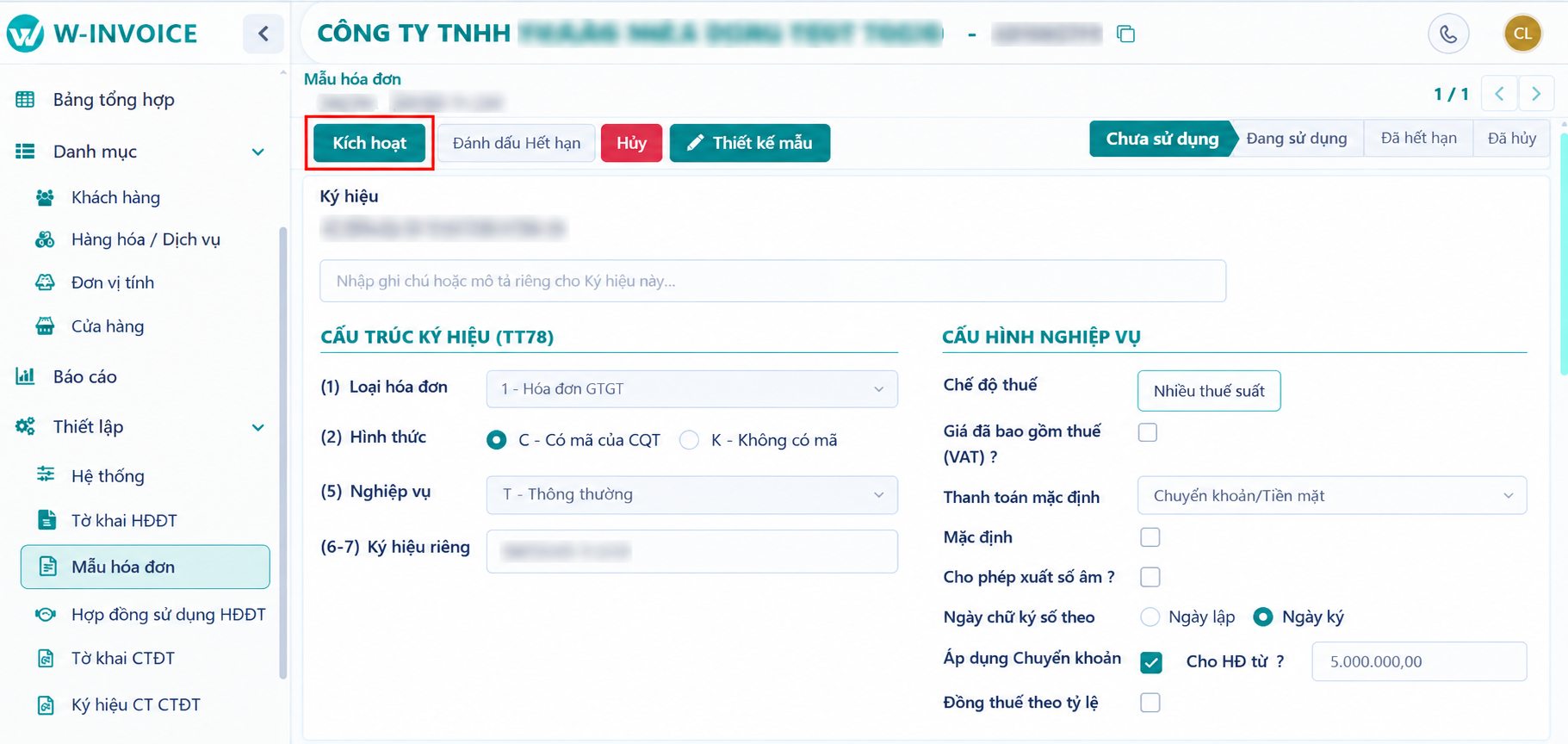
Tại thanh menu điều hướng bên trái, nhấn vào nhóm Thiết lập → Nhấn chọn mục Mẫu hóa đơn, sau đó nhấn vào dòng Ký hiệu hóa đơn cần sử dụng (đang ở trạng thái Chưa sử dụng).
Nhấn nút "Kích hoạt" mẫu hóa đơn
Ở góc trên bên trái màn hình chi tiết Ký hiệu hóa đơn, nhấn vào nút Kích hoạt để chuyển trạng thái từ Chưa sử dụng sang Đang sử dụng. Sau khi kích hoạt, quay lại màn hình tạo hóa đơn sẽ chọn được ngay Mẫu số/Ký hiệu.
Tài liệu này có giúp ích cho bạn không?
Chúng tôi liên tục hoàn thiện tài liệu để đồng hành hiệu quả cùng doanh nghiệp.